2026/7/18版
EMS出荷の方法
EMSで米国へ発送場合、Zonos社のシステムを使い、関税と手数料の支払い、EMS送り状を作成します。
EMSのサイトから作成した送り状は使うことが出来ません。
PCによる利用方法はこちらからダウンロードできます。
スマホによる利用方法はこちらからダウンロードできます。
Zonosの利用に当たって
Zonosの利用に当たっては次のようにします。
1.アカウントを登録します。
2.荷物の関税と手数料を支払います。
3.出荷情報を入力してEMS送り状を作成します。
アカウントの登録方法
アカウント作成
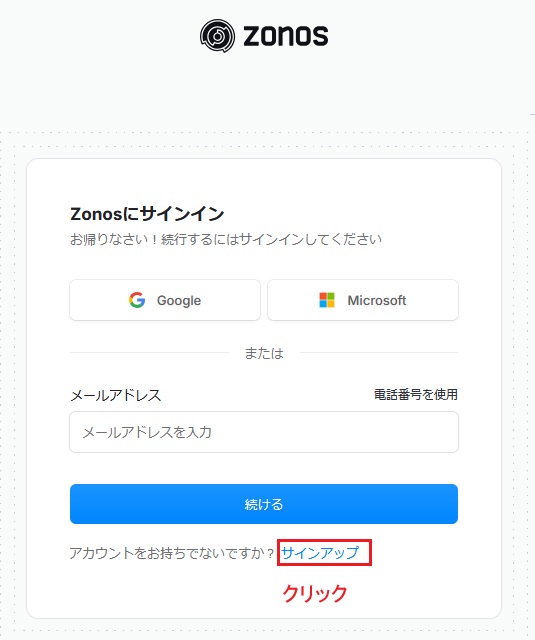
ここをクリックします。サインアップをクリックしてください。
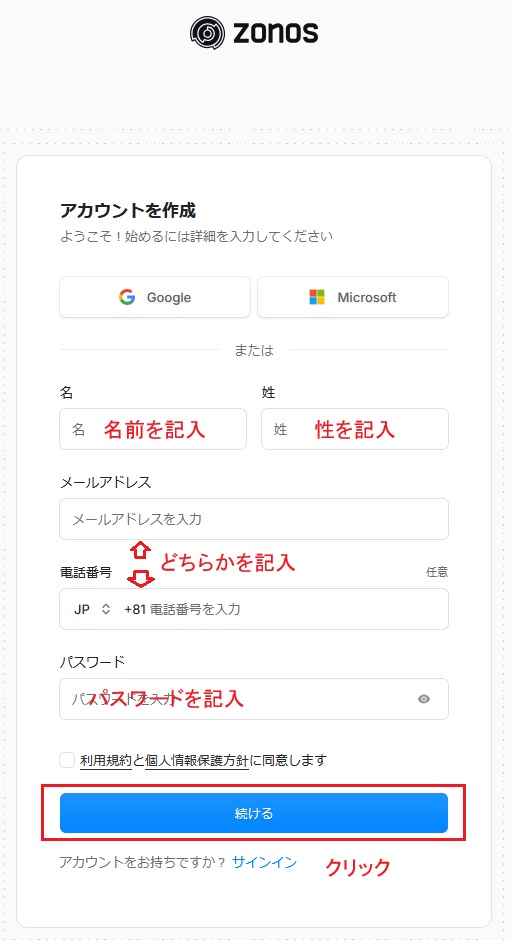
名前、姓、パスワードを記入。また、メールアドレスか携帯電話番号を入力し、続けるをクリックします。
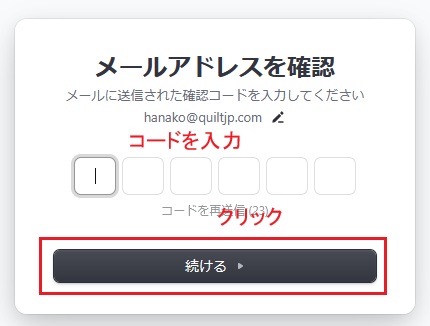
先ほど入力したメールアドレスか、携帯電話のショートメッセージに6桁のコードが送られます。
そのコードを入力します。
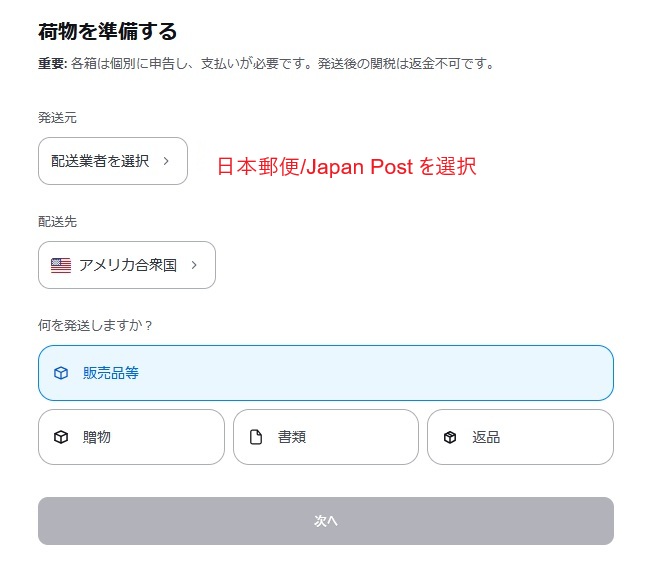
出荷物の入力画面になります。
配送業者を選択の欄で日本郵便/Japan Postを選択します。
関税と手数料の支払い
事前に用意するもの
- キルトの写真
- 荷物の重さ(総重量)
出荷情報の入力
先程の続きあるいはここをクリックしてサイインします。
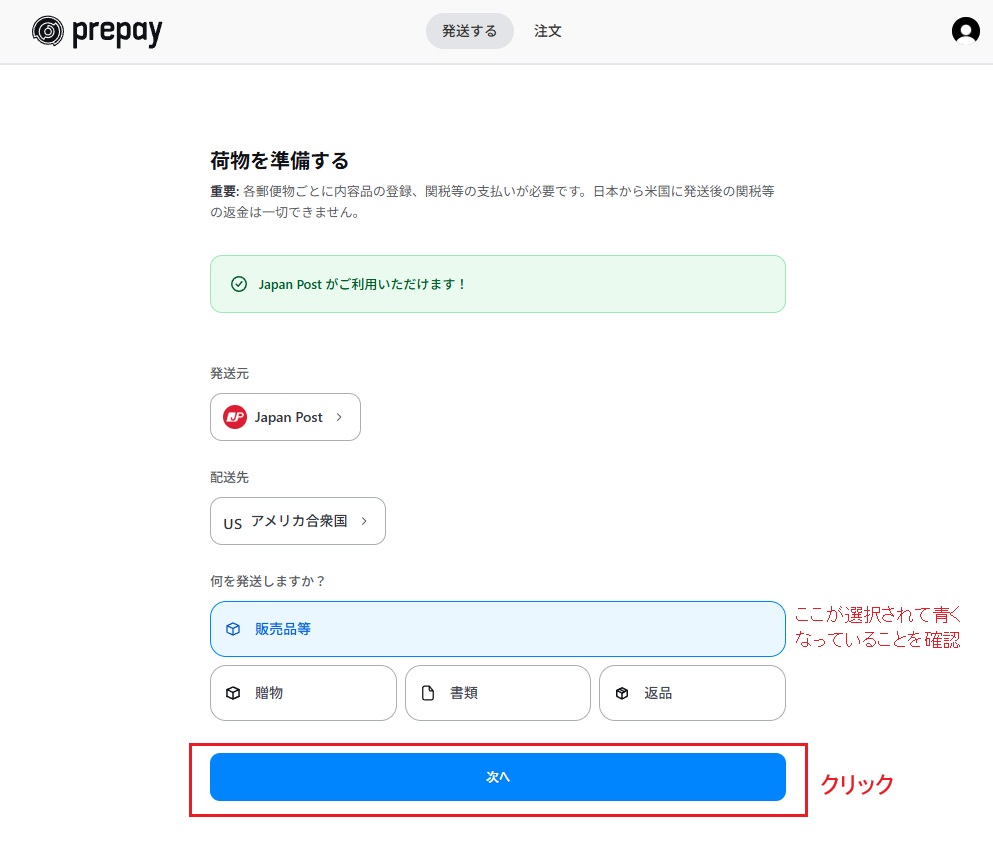
販売品等が選択されて青くなっていることを確認して次へをクリックします。
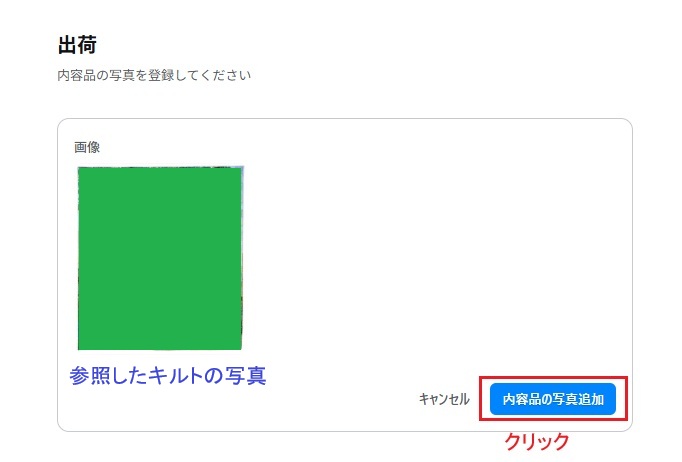
参照ボタンをクリックして出荷するキルトの写真を選択します。
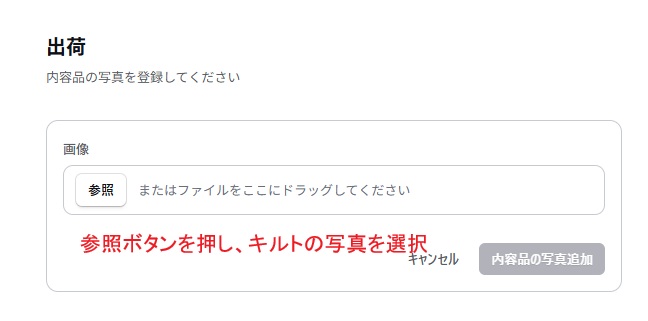
画像が取り込まれますので、確認して内容品の写真追加をクリックします。
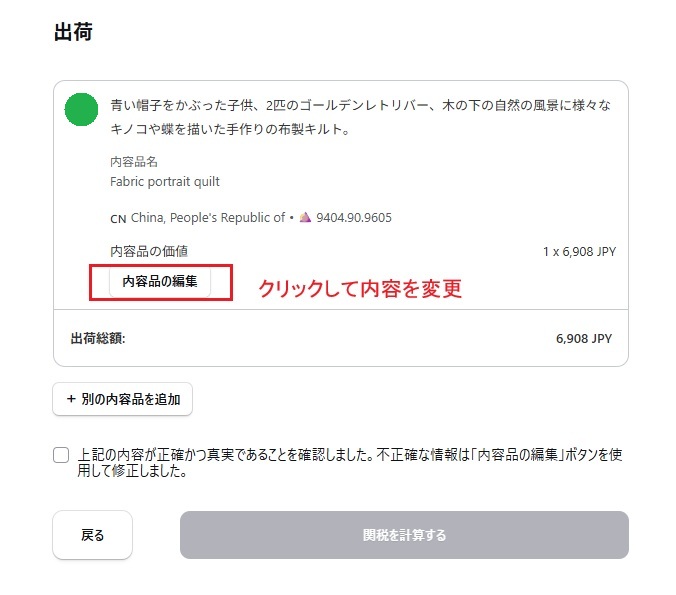
画像を認識して、出荷品の説明、価格、HSコードが出力されます。
内容品の編集をクリックします。
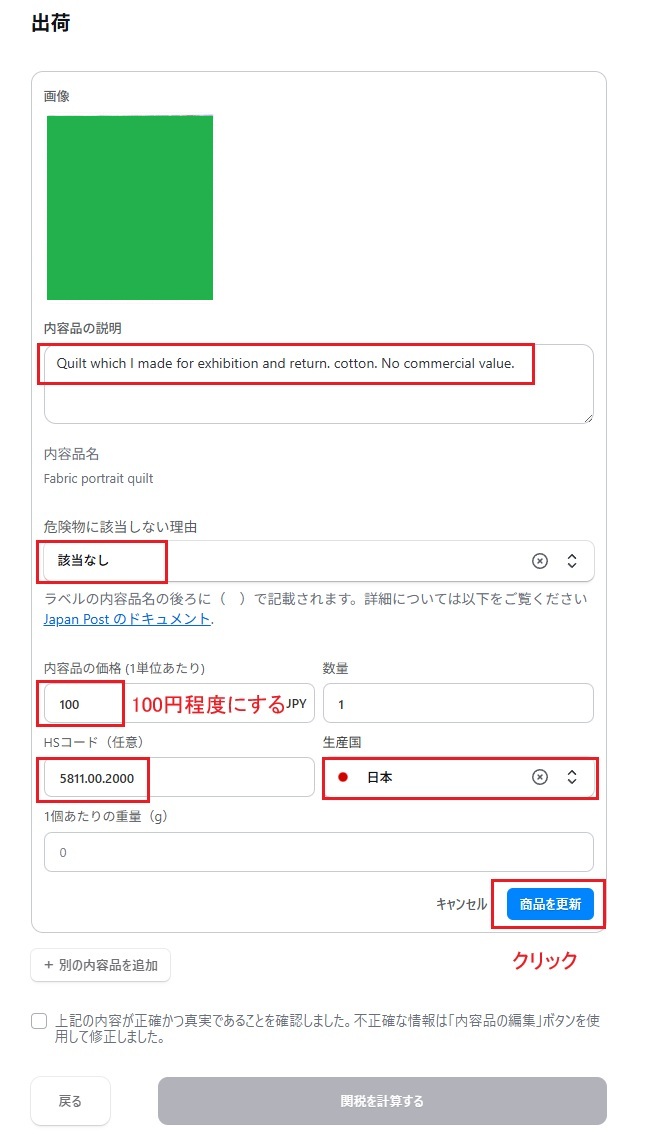
次のように編集します。
内容品の説明:Quilt which I made for exhibition and return. No commercial value.
危険物に該当しない理由:「該当なし」を選択
内容品の価格:100 JPY
HSコード:5811.00.2000
生産国:「日本」を選択
記入し終えたら商品を更新をクリックします
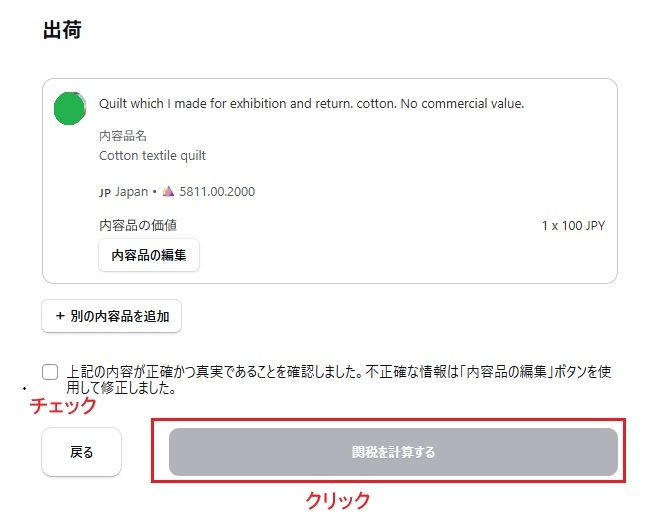
編集内容が表示されますので、確認の上チェックして、関税を計算するをクリックします。
関税と手数料が計算されます。確認して次へをクリックします。
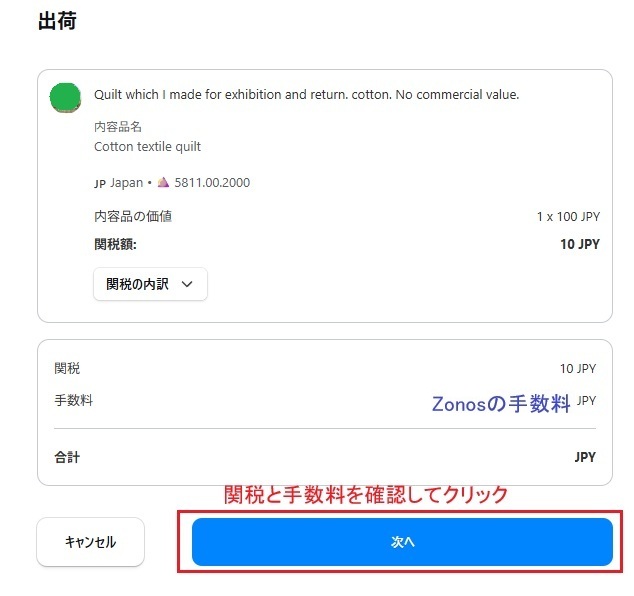
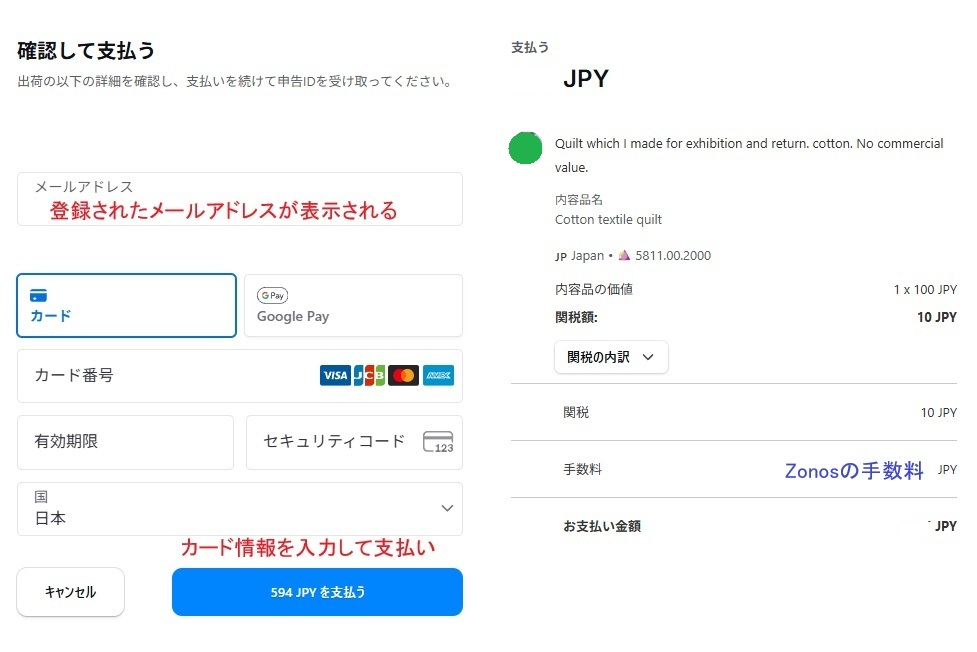
関税と手数料の支払い
カード情報を入力してXXXJPY(円)を支払うをクリックします。
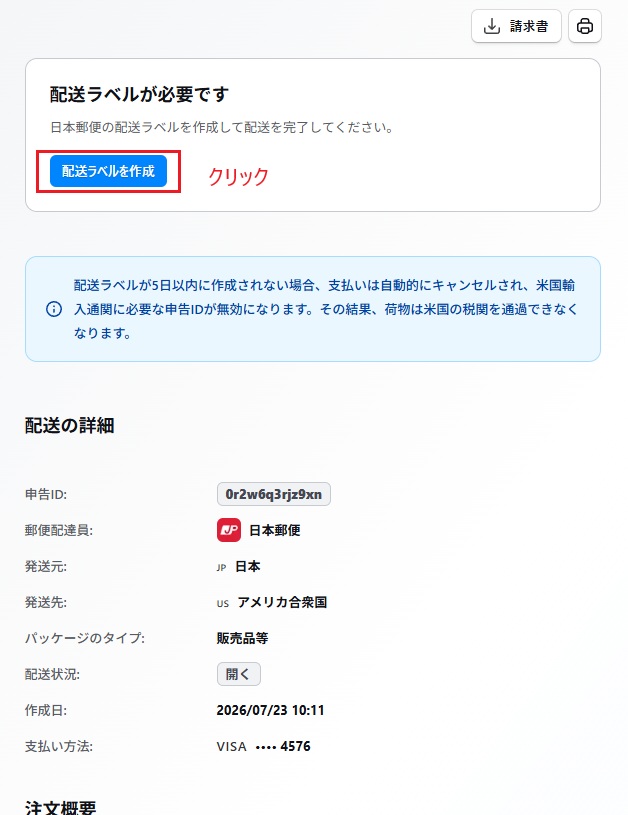
配送ラベル(送り状)の作成
これ以降の画像はZonosの説明書の画像を利用しています。関税等の支払いをすると次の画面が出てきます。
配送ラベルを作成をクリックします。支払後5日以内に作成しないとキャンセルされます。
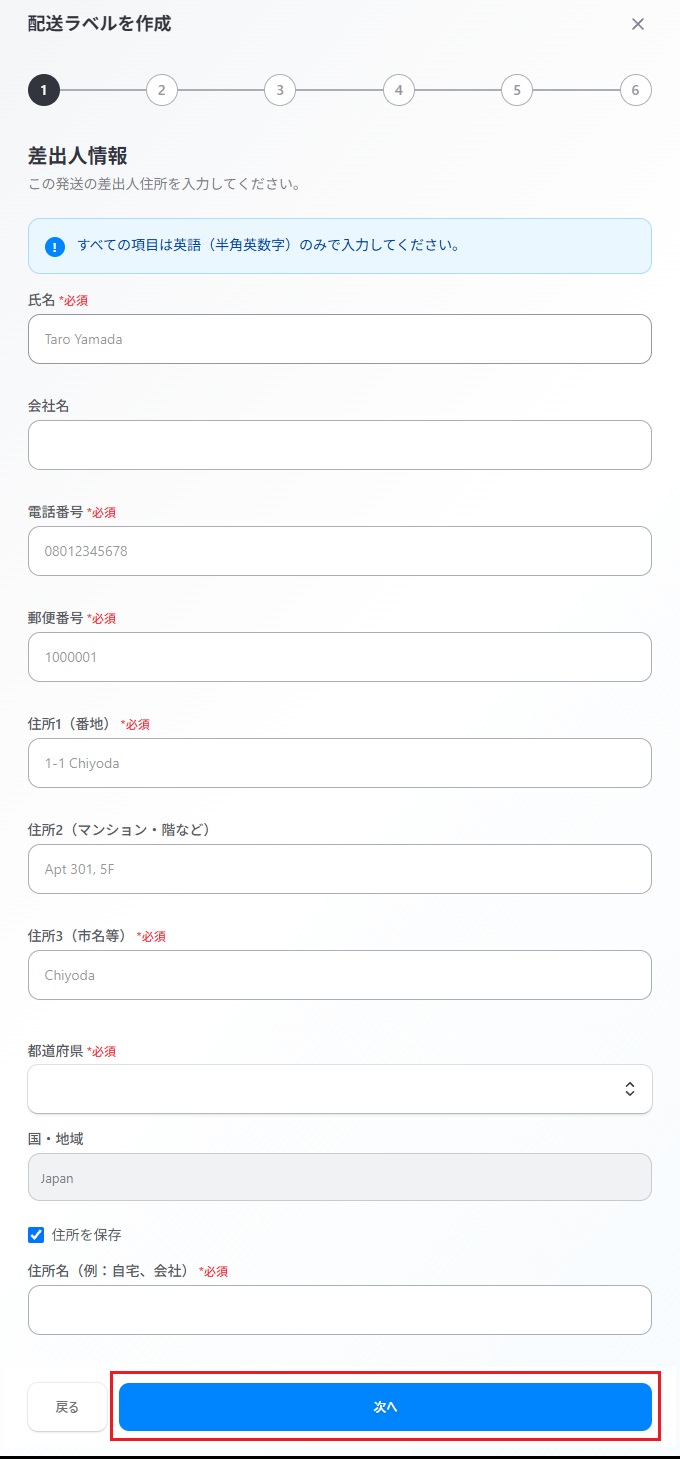
差出人情報を入力します。
住所を保存にチェックすると差出人情報が保存されます。入力後、次へをクリックします。
受取人情報を入力します。
入力後、次へをクリックします。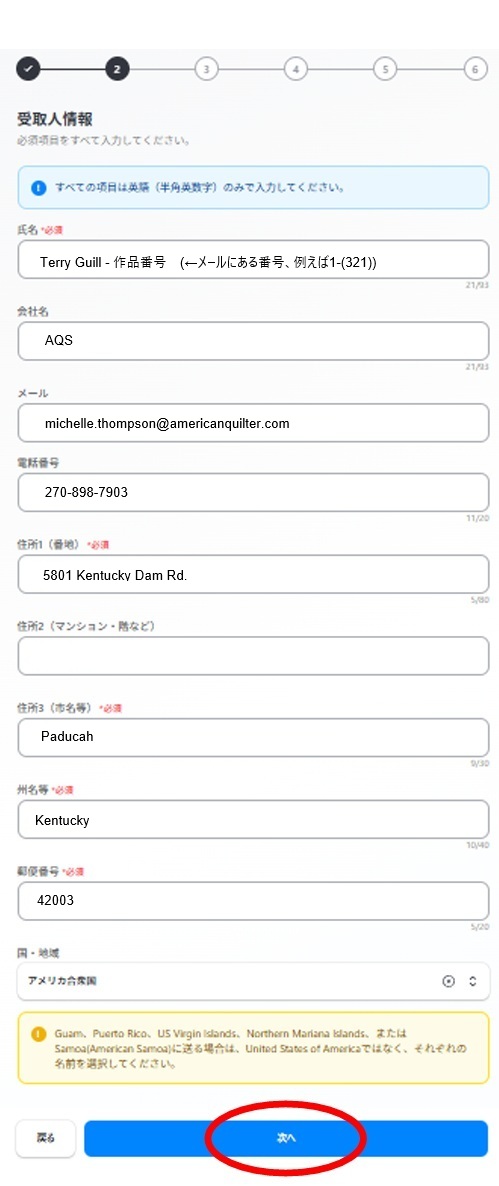
発送種別を選択します。
EMS(物品)を選択後、次へをクリックします。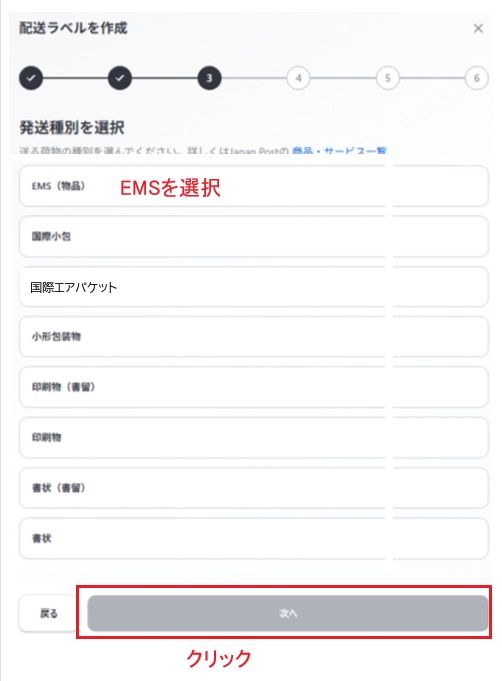
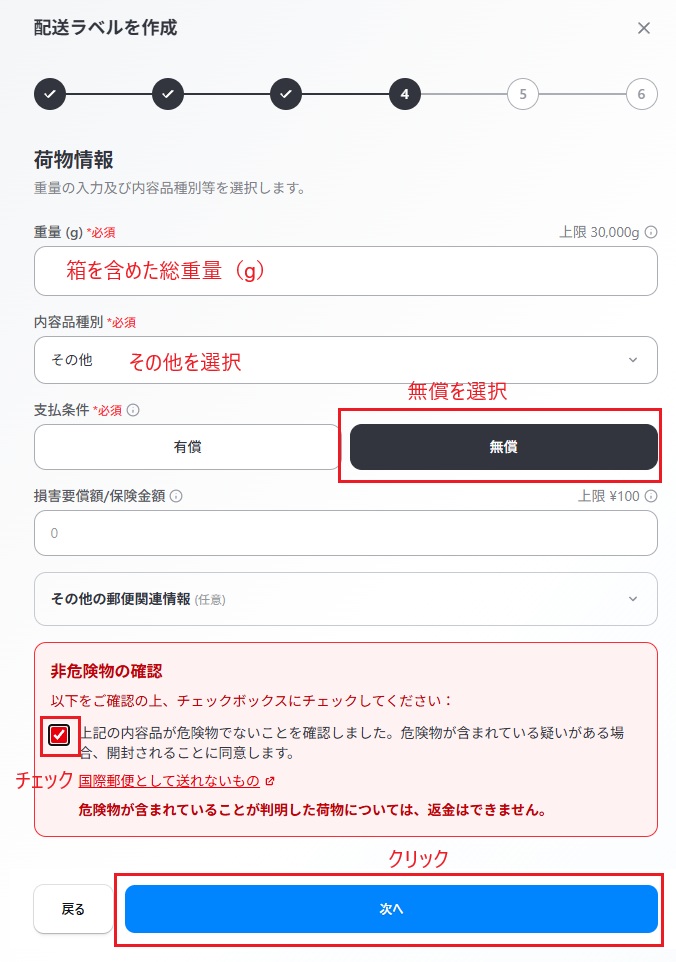
荷物情報を入力します。
-重量:荷物の総重量-内容品種別:その他
-支払い条件:無償
-非危険物の確認:チェックする
入力後、次へをクリックします。
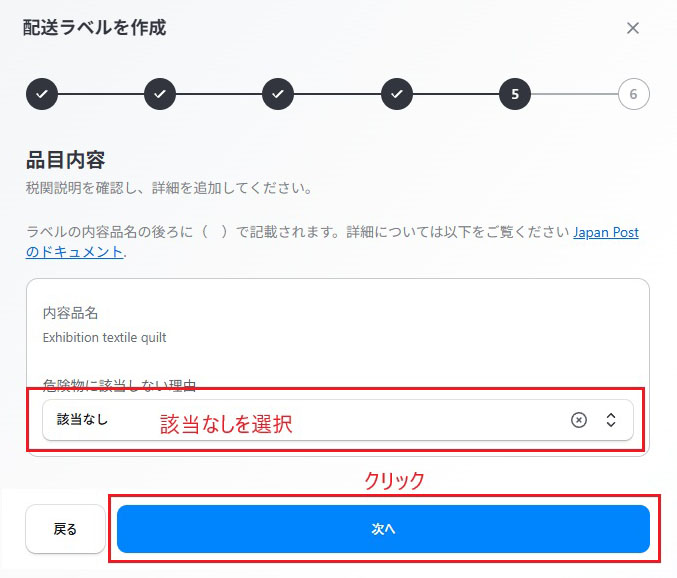
品目内容の確認
内容品名、危険物に該当しない利用が事前に入力したものが表示されています。必要であれば修正してください。確認の上、次へをクリックします。
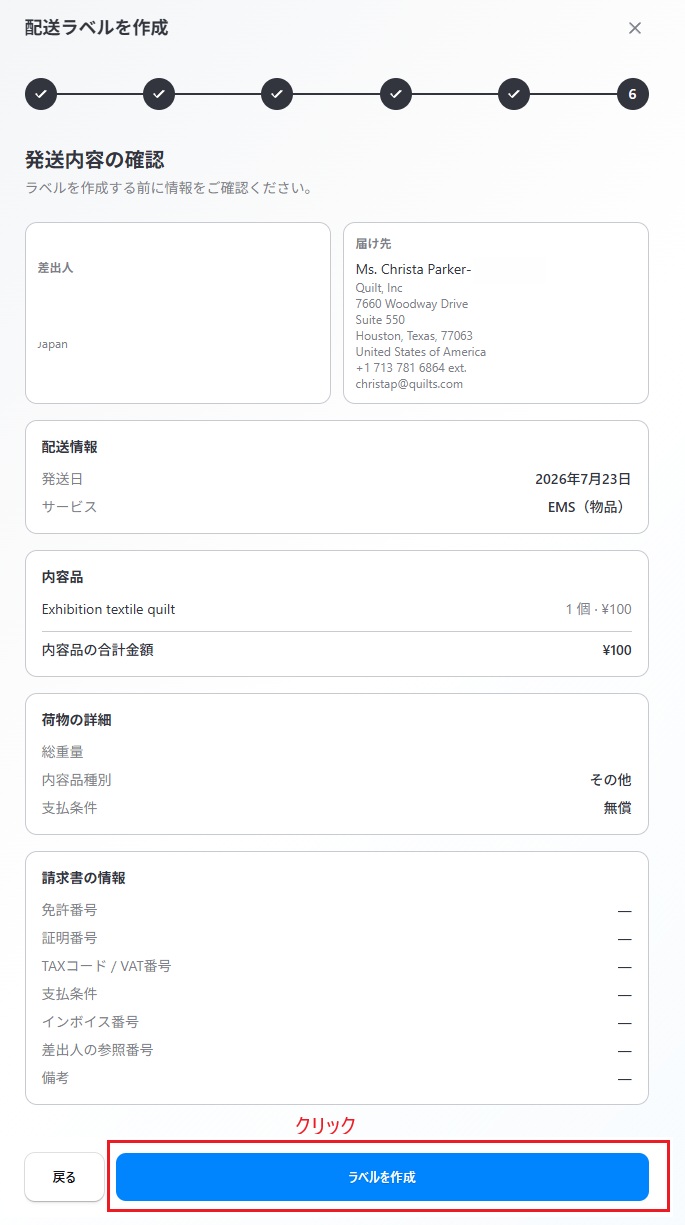
発送内容の確認
入力した内容が表示されています。必要であれば戻るを押して修正してください。確認の上、ラベルを作成をクリックします。
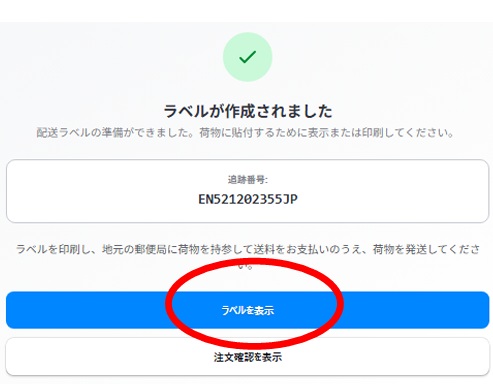
ラベル作成完了画面
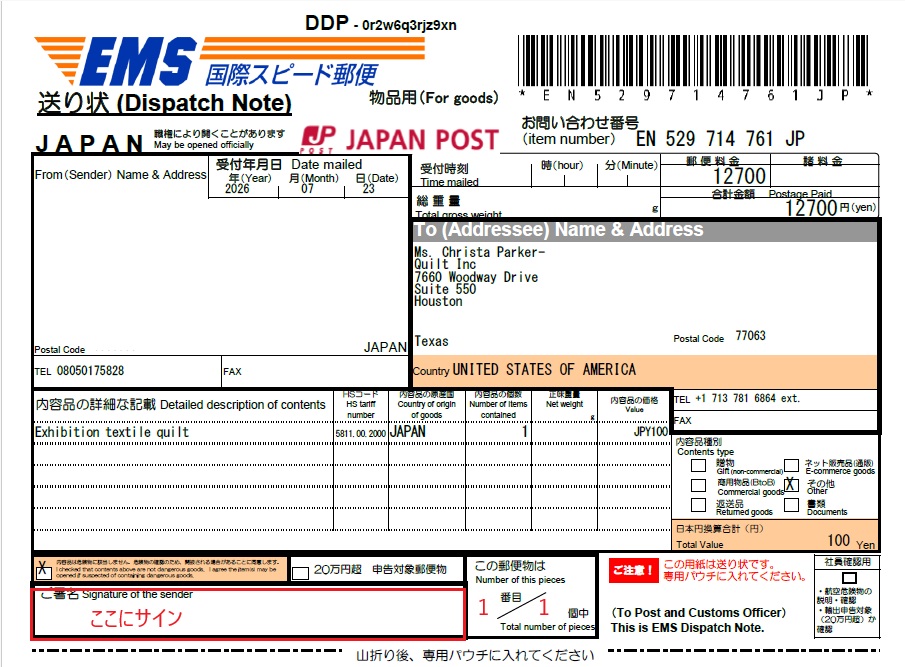
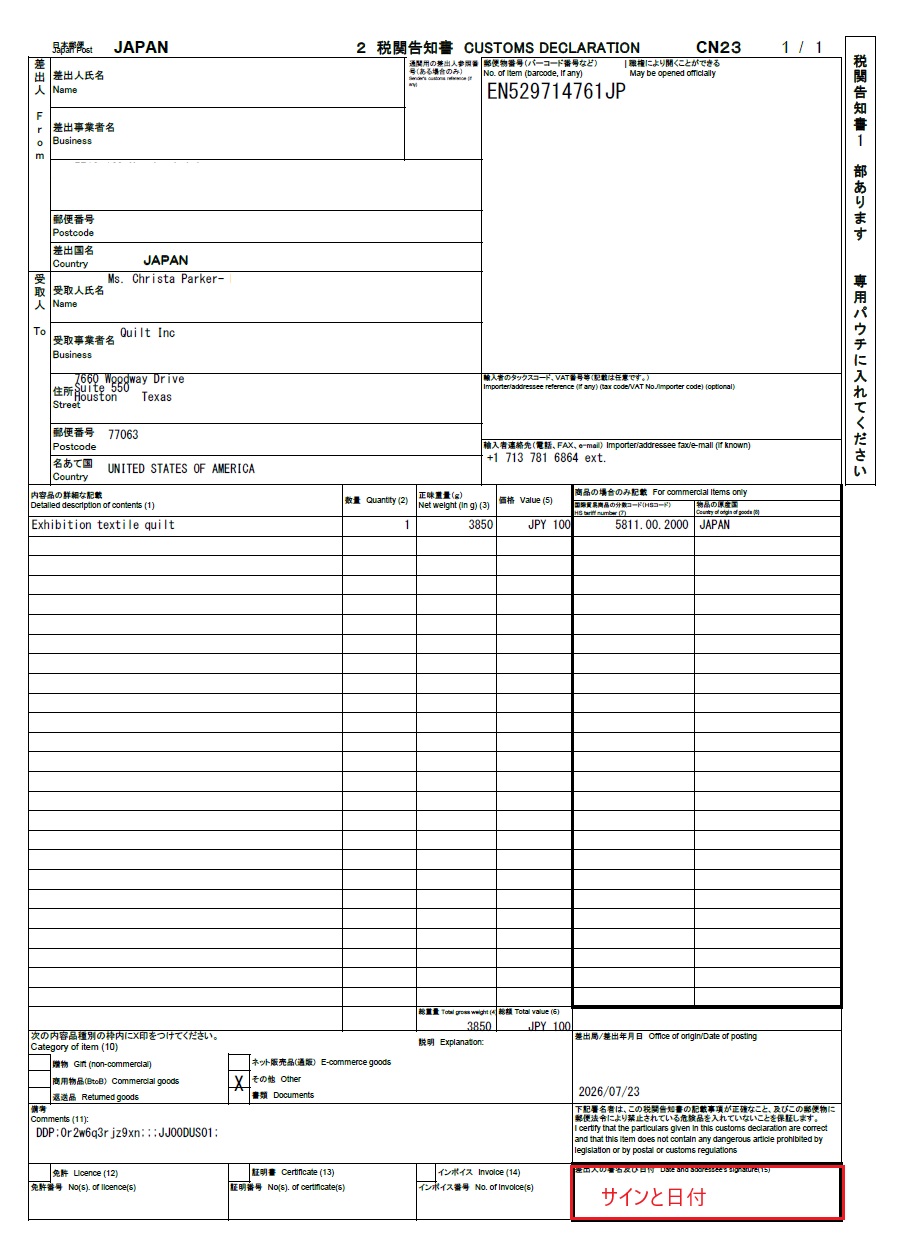
追跡番号が表示されます。ラベルを表示をクリックするとラベル(送り状と税関告知書のセット)がPDFで表示されます。
送り状等の印刷と署名
PDF書類を印刷して、送り状はサイン、税関告知書はサインと日付を書きます。郵便局に梱包したキルトとともにこれらの書類を提出し、送料を支払います。