
2026/7/23版
FedEx出荷方法
FedExでAQSへ発送する方法です。
FedExのユーザーガイドはこちらからダウンロードできます。
FedExの利用に当たって
FedExの利用に当たっては次のようにします。
1.アカウントを登録
アカウントを登録すると割引料金になります。
- メールアドレス
- ユーザー名
- パスワード
- 氏名、住所、クレジットカード情報
2.出荷のための情報入力等
アカウントの登録方法
アカウント作成
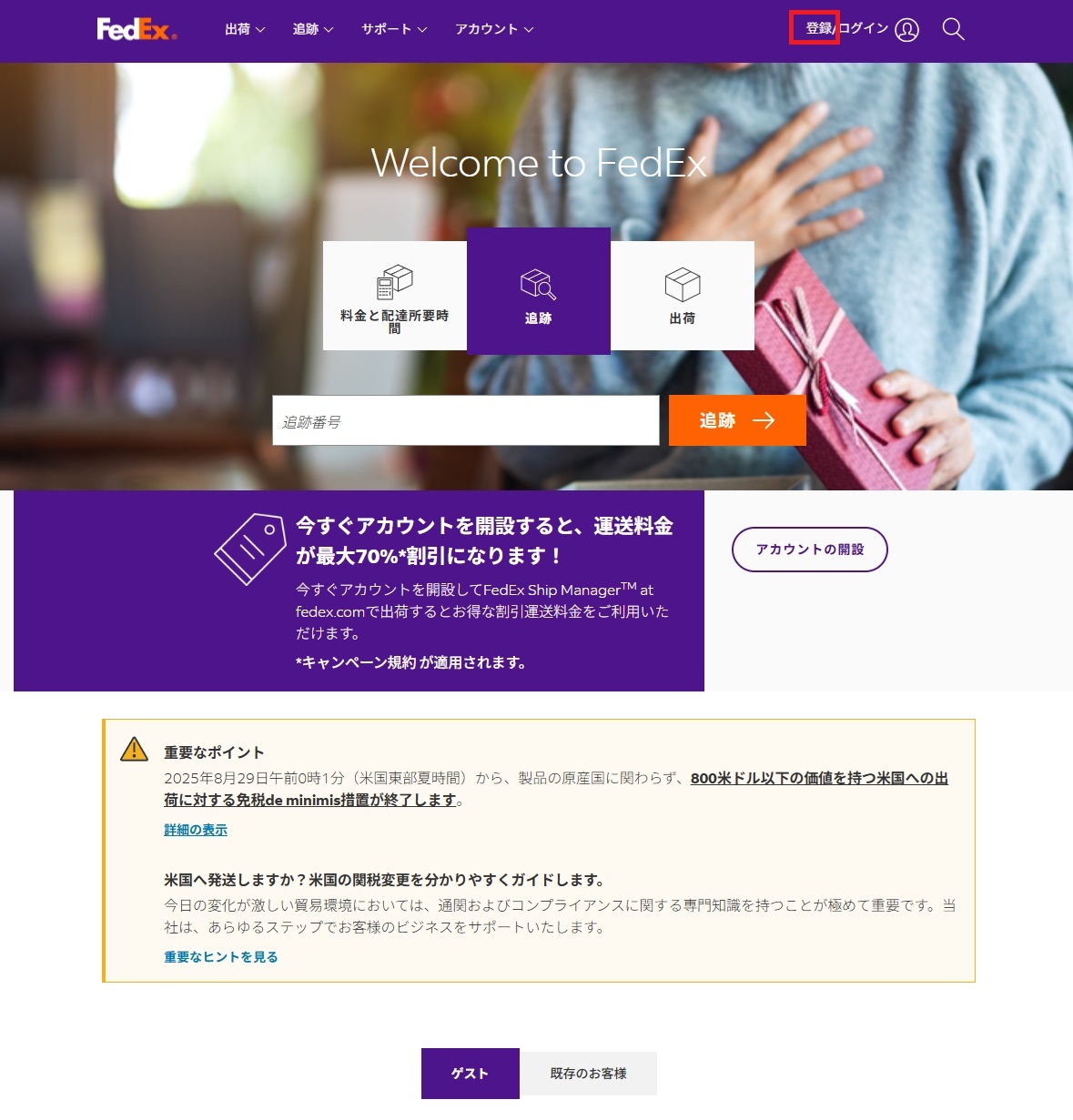
ここをクリックしてフェデックスのホームページに行きます。登録/ログインをクリックしてください。
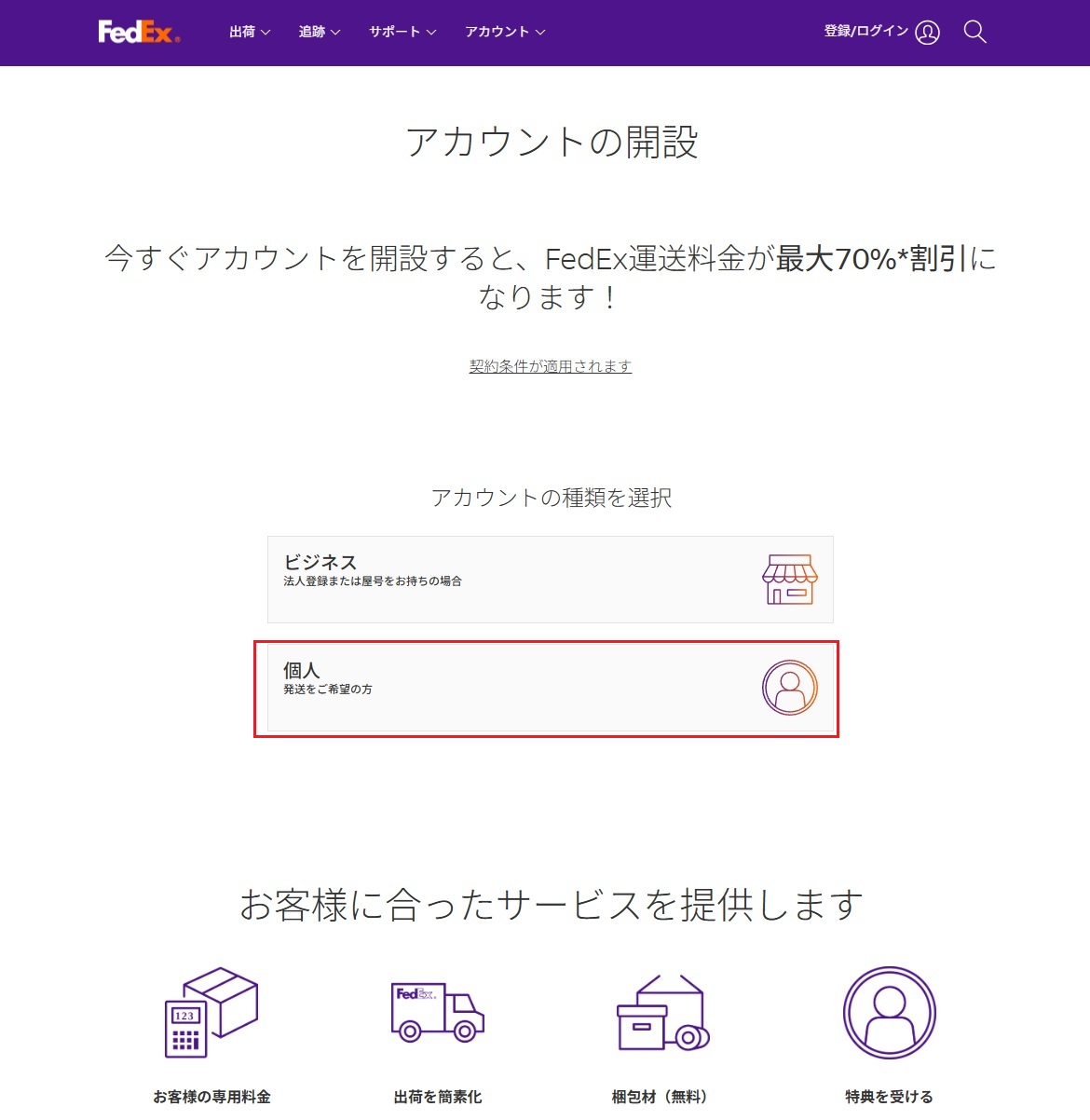
個人で登録します。
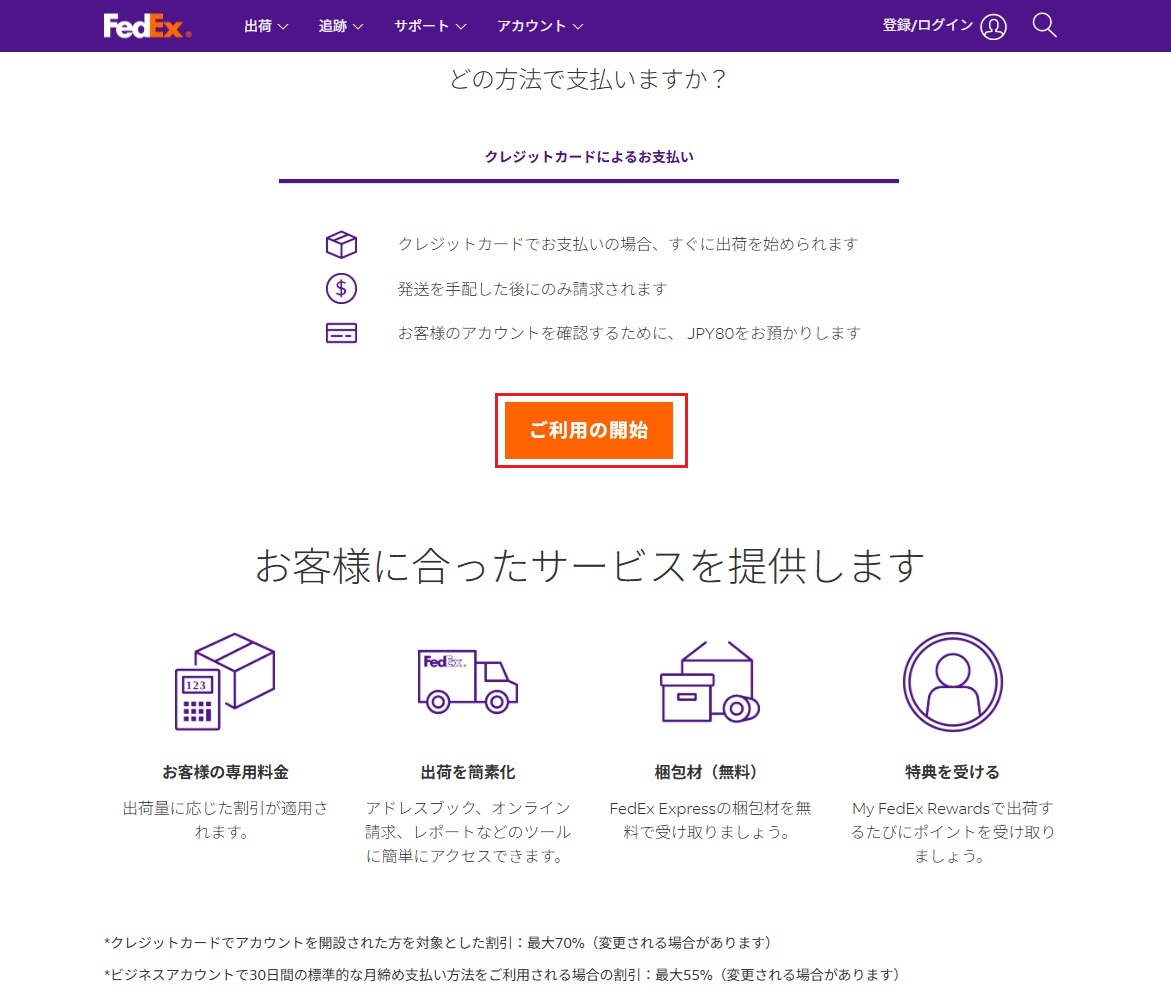
ご利用開始ボタンを押します。
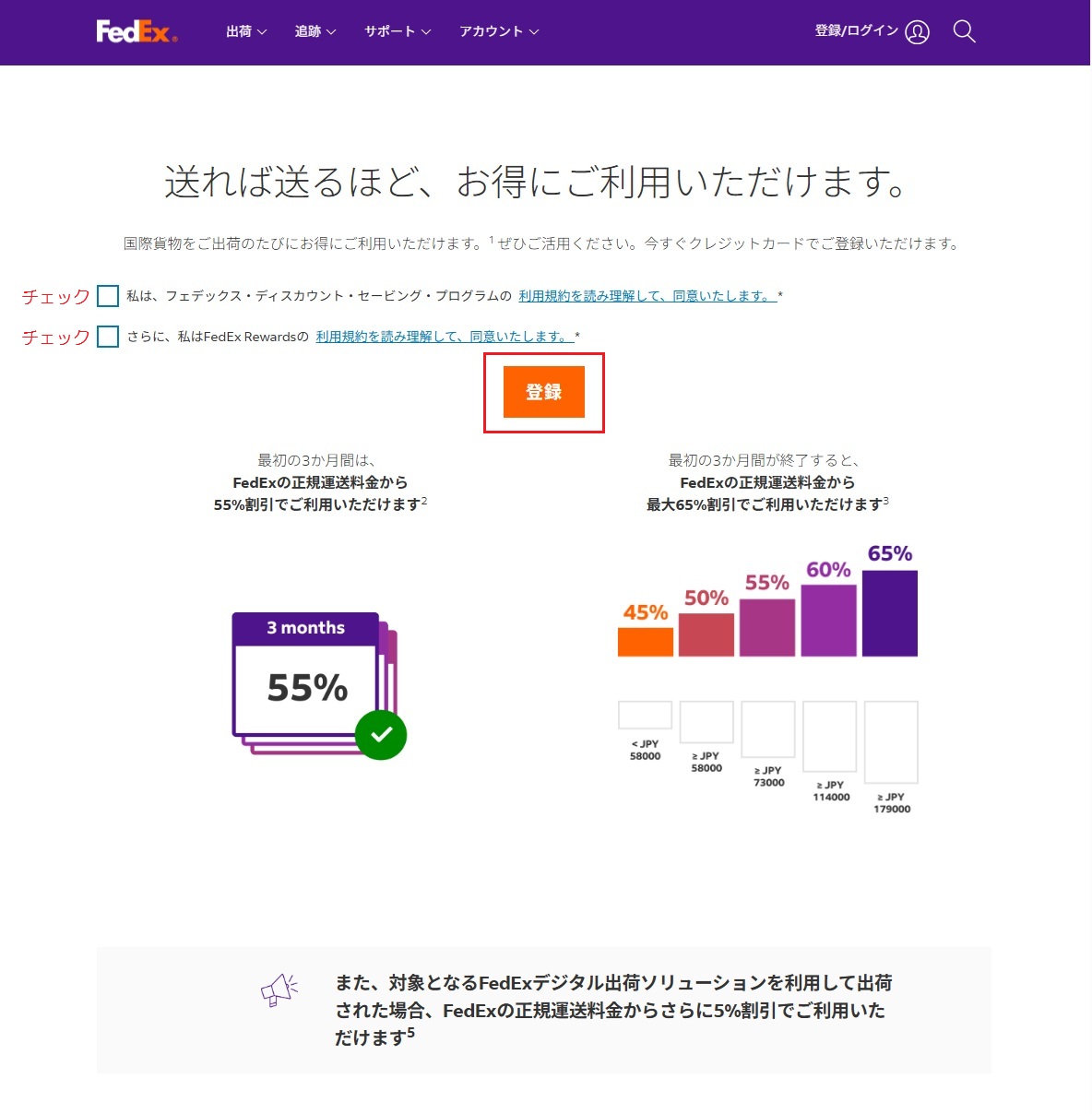
利用開始から3ヶ月間は55%、その後は利用額に応じて割引されます。
確認したということでチェックをし、登録ボタンを押します。
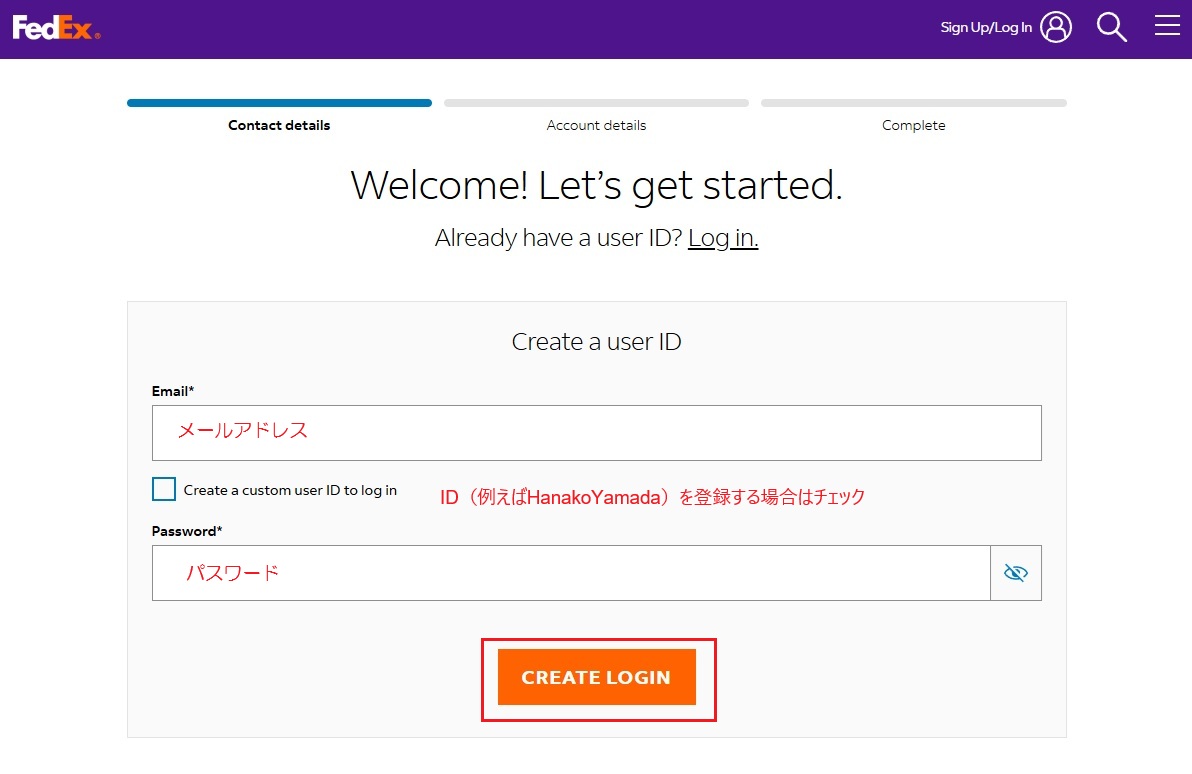
メールアドレスとパスワードを登録します。
ユーザーIDを登録するとIDでログイン出来ます。
ユーザーIDを登録していない場合、IDはメールアドレスになります。
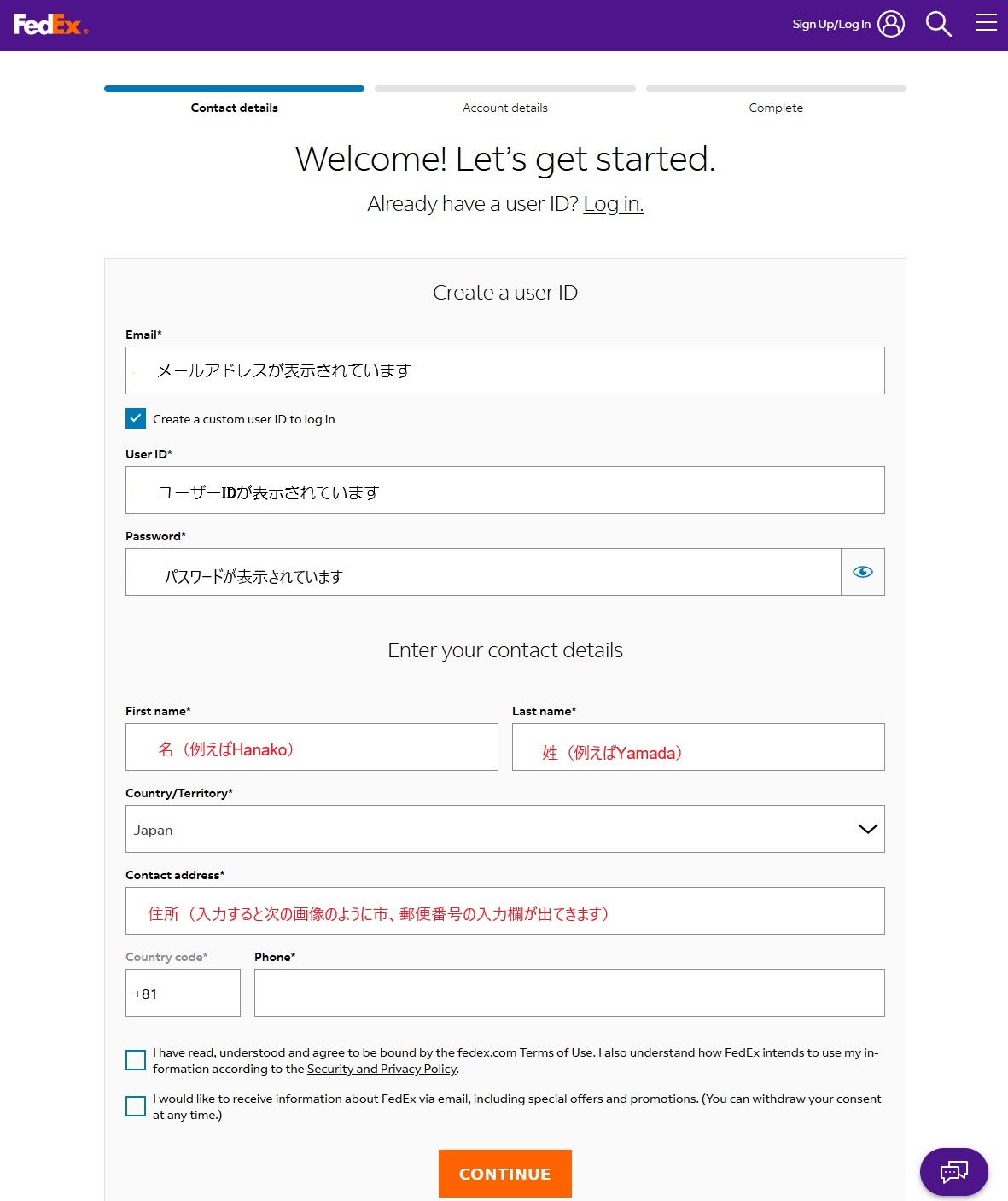
名前と住所を登録します。
デフォルトで送り主の名前と住所になります。もちろん、送り主を別の名前や住所にすることが出来ます。
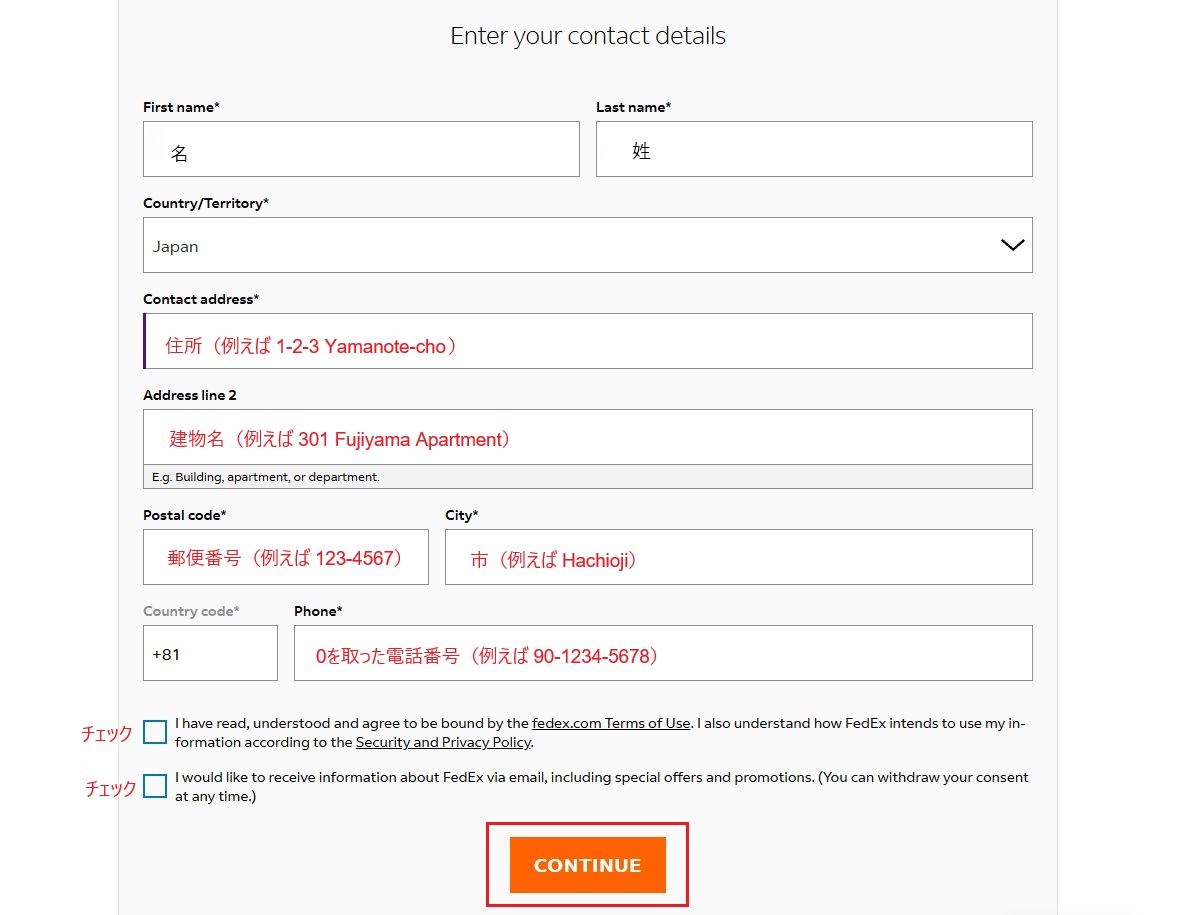
Contact address(町以下の住所)を入力すると、次の画像のように郵便番号と市などの入力欄が出てきます。
住所、電話番号等を入力し、チェック欄をクリックし、CONTINUEボタンを押します。
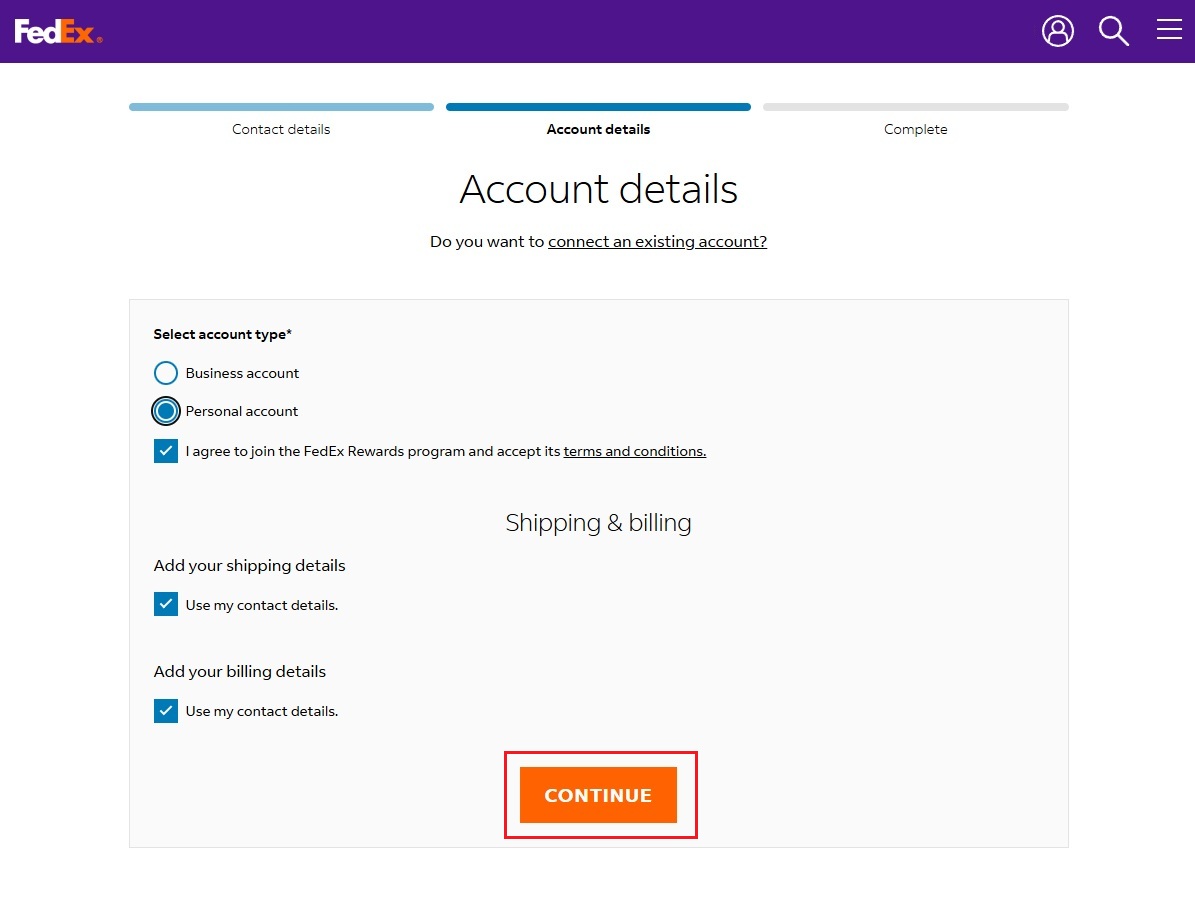
Personal accountをクリックすると次の画面になります。
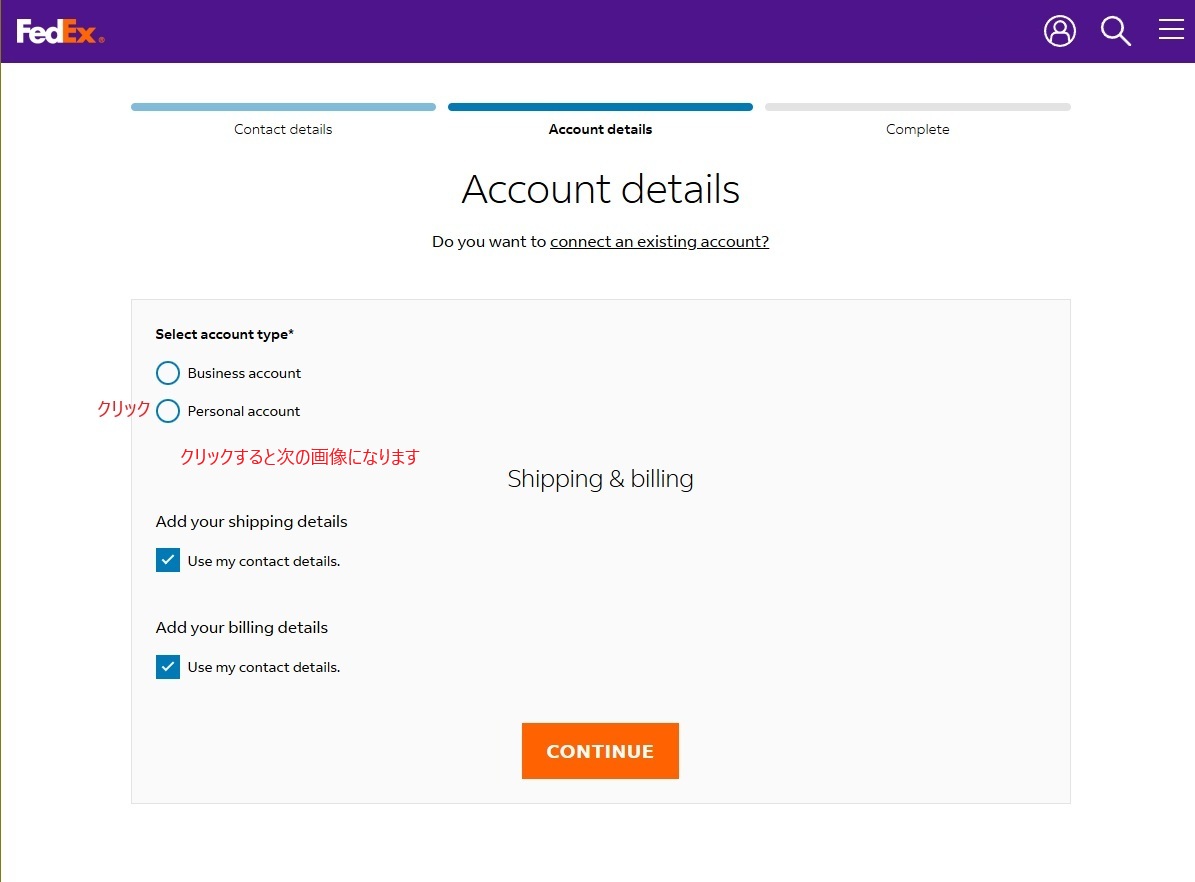
CONTINUEボタンを押します。
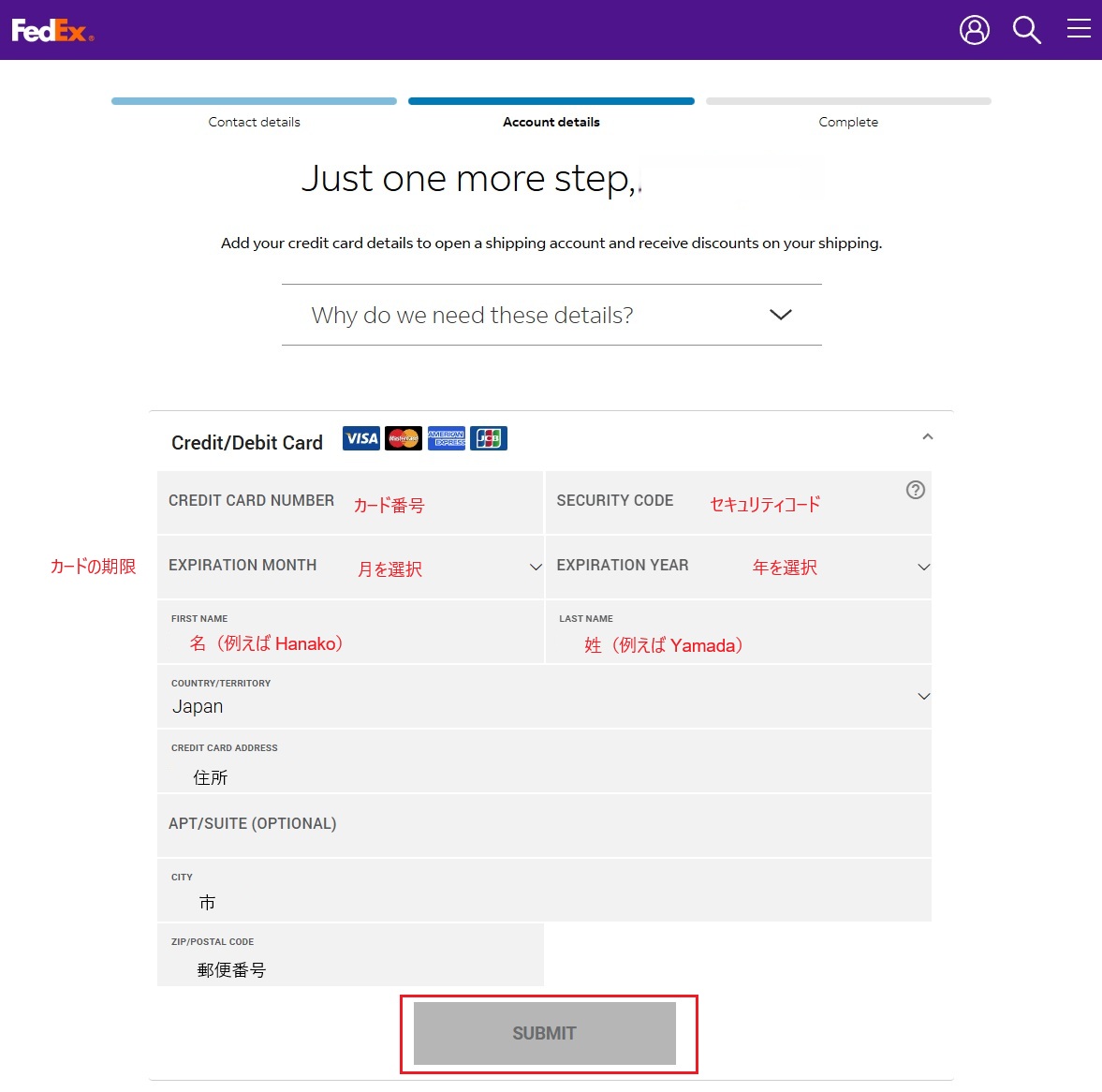
クレジットカード情報を入力し、SUBMITボタンを押します。
カード会社によっては認証処理が必要な場合があります。
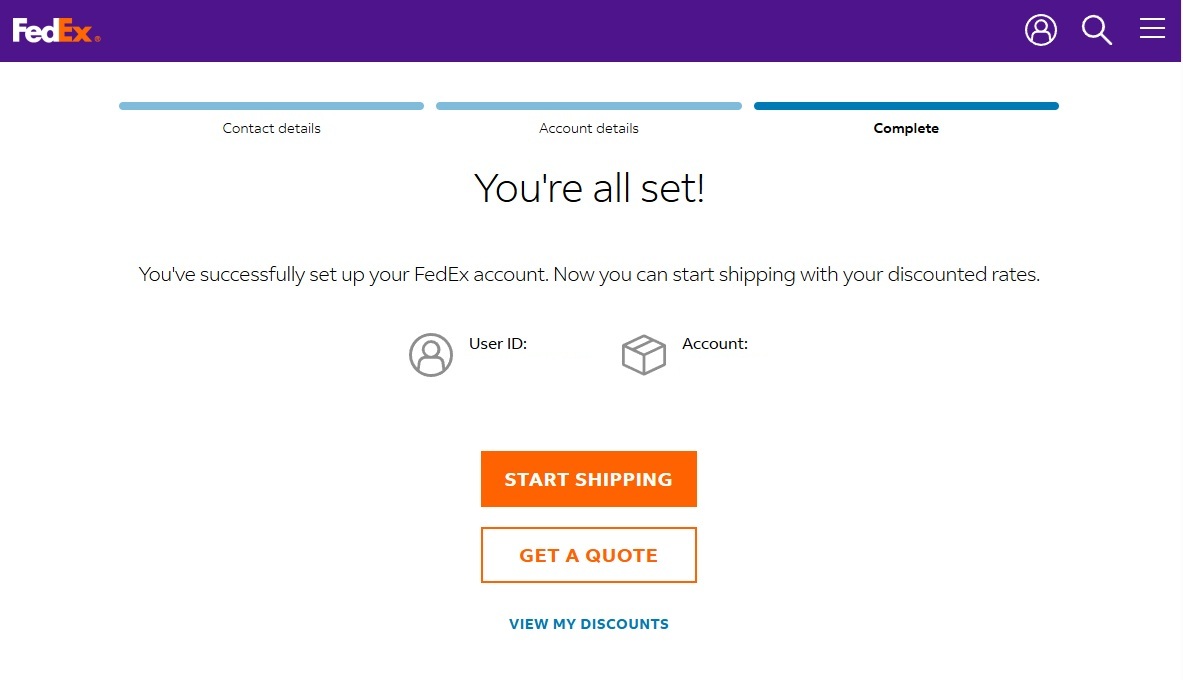
アカウント登録が出来ました。
登録したメールにもアカウント登録完了のメールが来てますのでご確認願います。
発送の方法
事前に用意するもの
- キルトの重さ(キルトの正味重量)
- キルトの箱の大きさ(縦、横、高さ)、重さ(梱包後の重さ)
- ご自身のサインを撮影した写真(横・縦が10:1 例えば1000ピクセル×100ピクセルにしておきます。またコントラストを上げて背景を白くしておくことをお勧めします)
アップロードした時に多少なら写真の拡大、縮小、回転は可能です。
発送情報入力
フェデックスのホームページの登録/ログインをクリックしてログインします。あるいはログインページからログインします。
次の画面になるので出荷ボタンをクリックします。
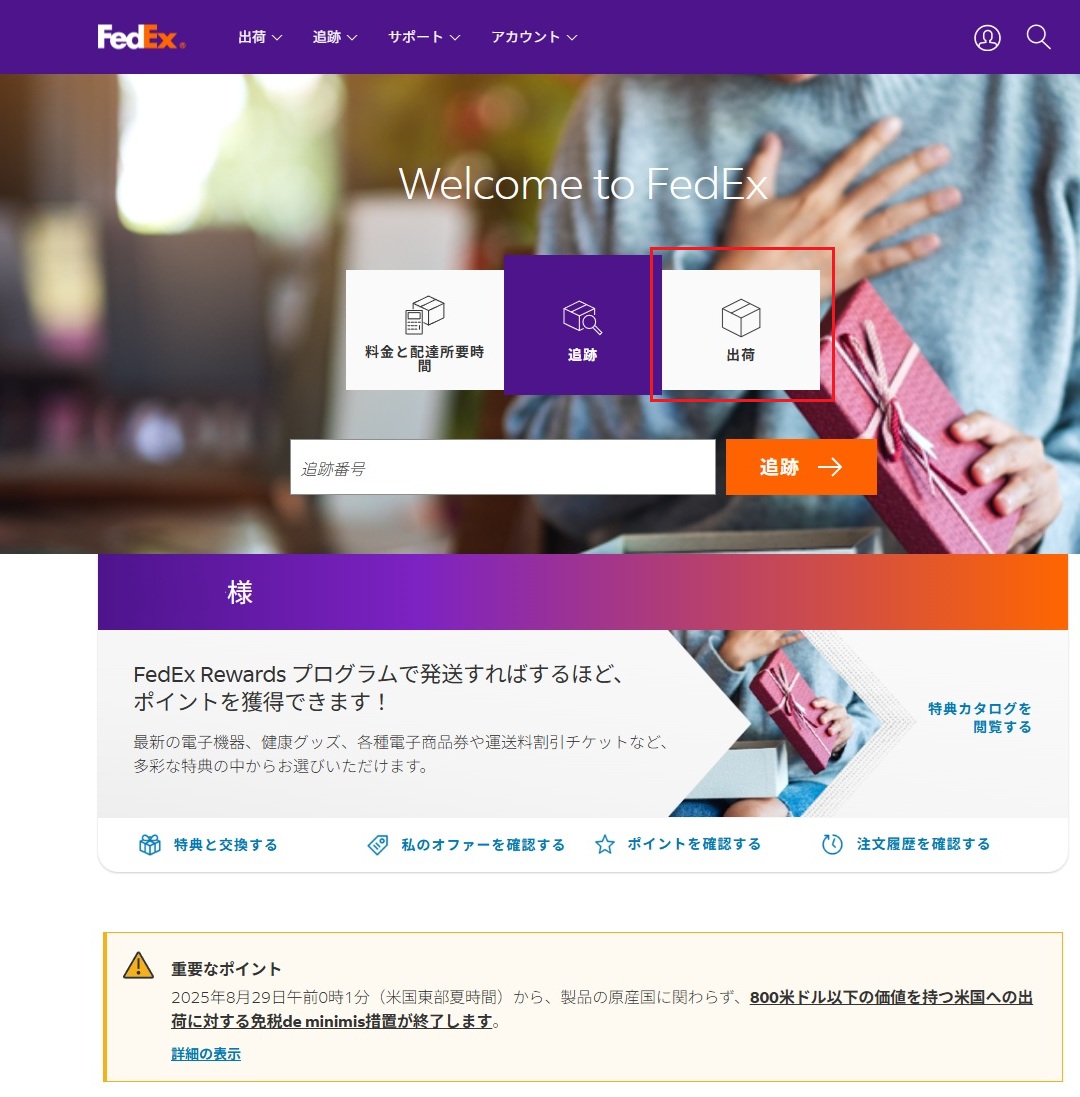
発送画面になりますので順を追って使って説明します。
一部確認画面から作成していますので、入力画面と異なるかもしれませんのでご注意願います。
出荷元と仕向地
出荷元はアカウントの情報が出力されています。変更が必要な場合は修正してください。
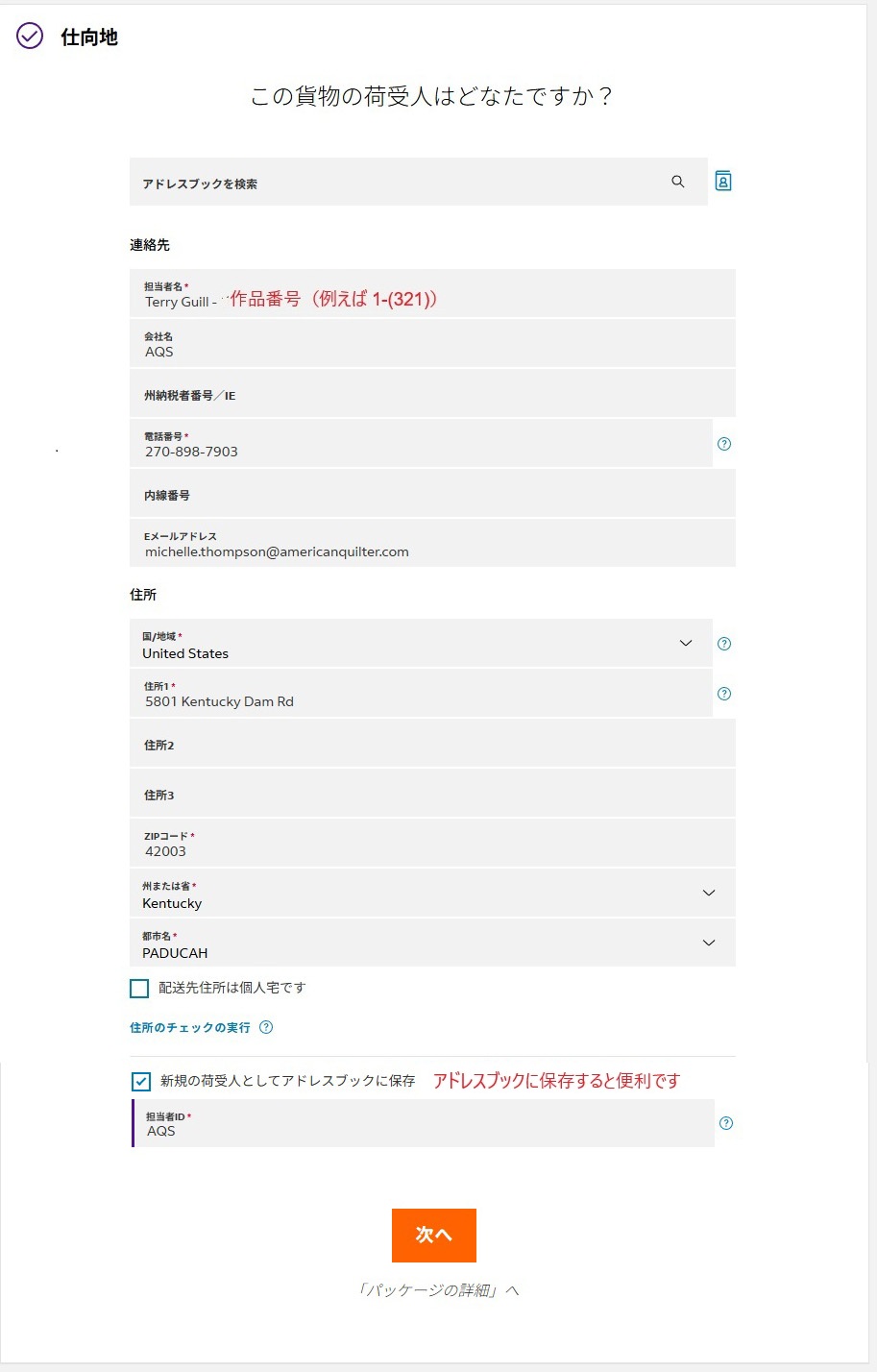
仕向地は送り先です。この画面のとおりに記入してください
Terry Guillの後にはAQSからのメールに記載されている作品番号を記入してください。
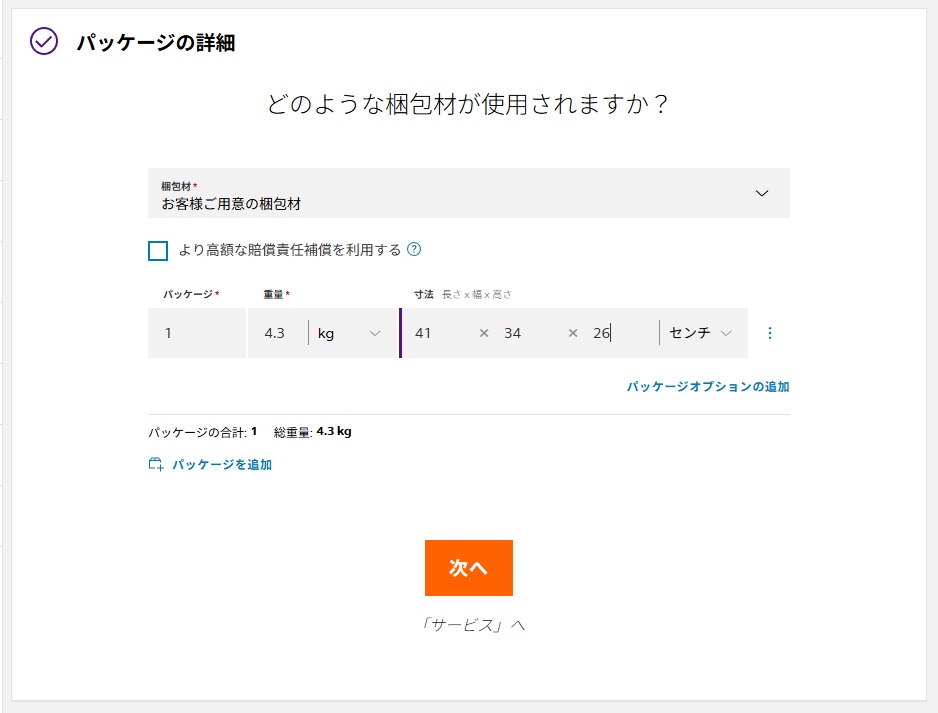
パッケージ詳細
自分で用意した箱の例です。FedExの箱の場合はドロップメニューから選んでください。自分で用意した箱を使って、重量、サイズを記入した例です。
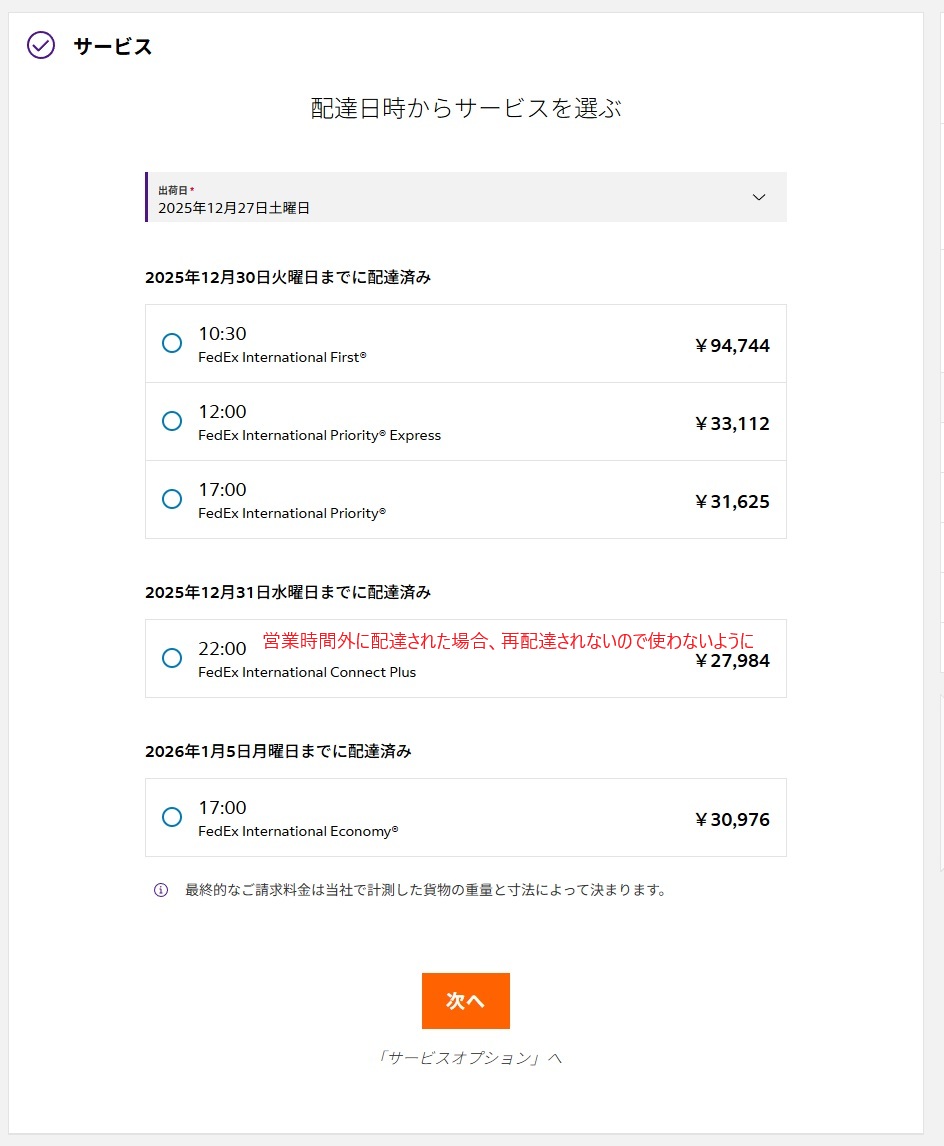
サービス
出荷日を入力するとサービスの種類(配達日と料金)が出てきます。(図は出荷日を2025年12月27日とした例です)料金は箱の大きさによって変わります。小型の箱を使うと安くなります。
一番安いFedEx International Connect Plusは配送が1回だけで、営業時間外など不在の場合の再配達はされないとのことです。
従って、それ以外のものを選択願います。
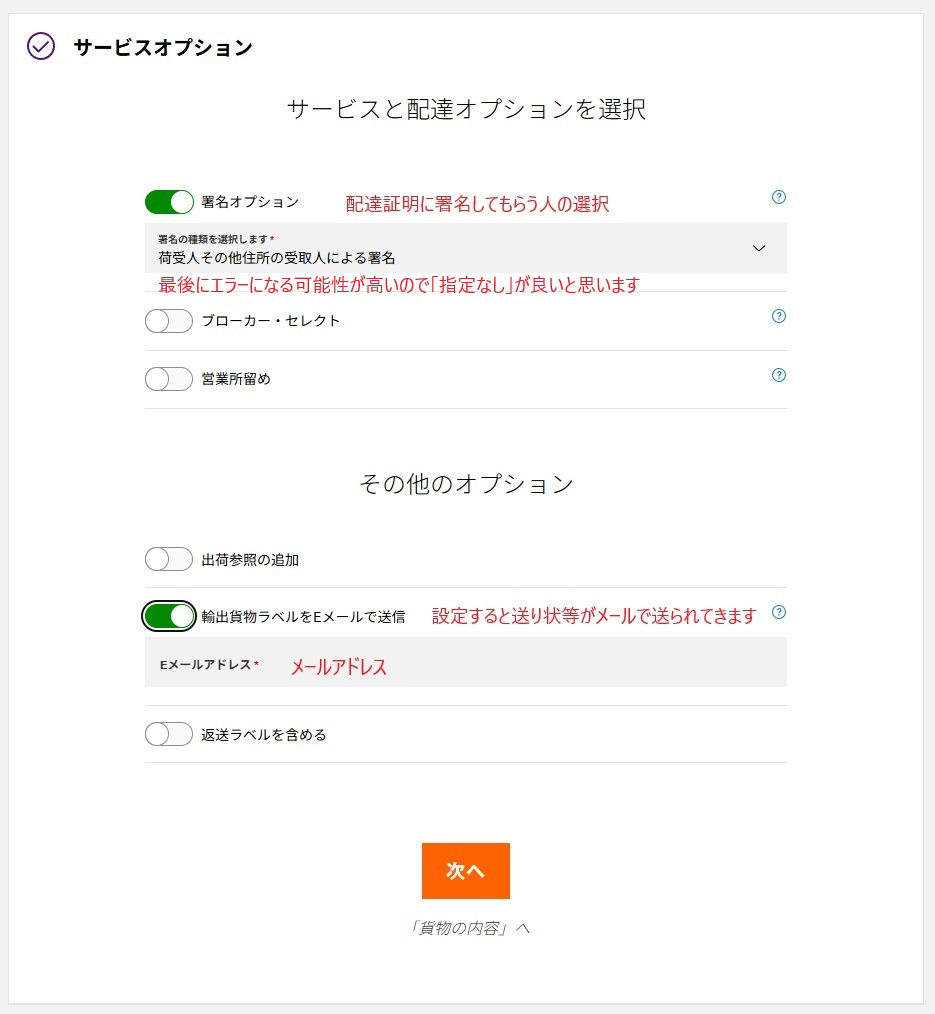
サービスオプション
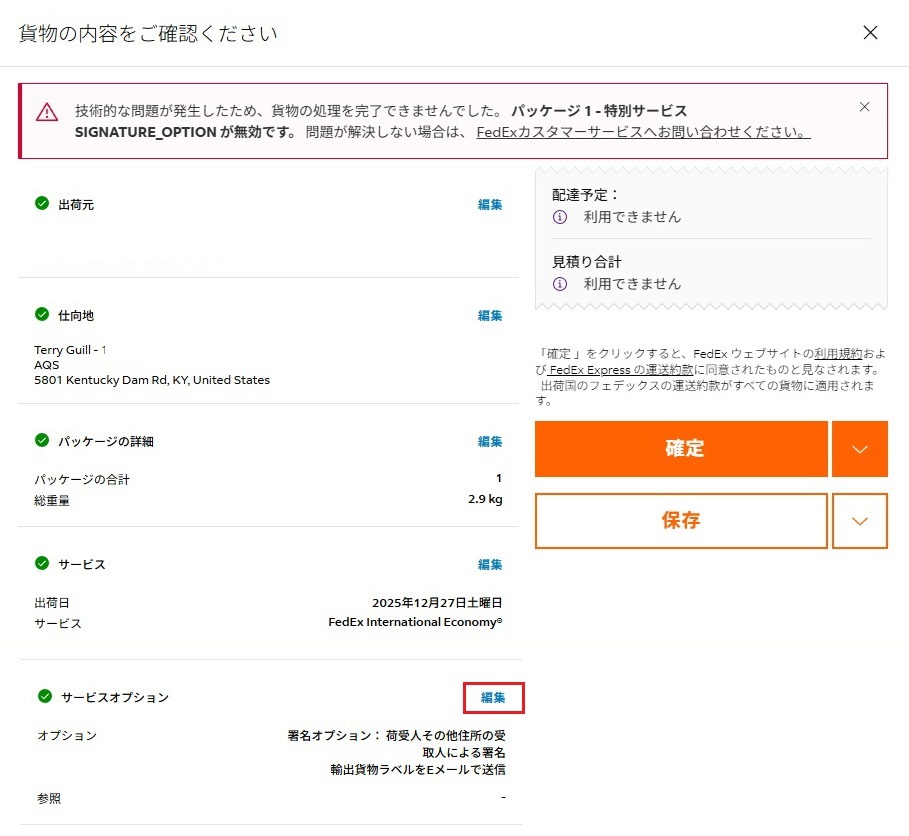
署名オプションを選んで選択します。「荷受人その他住所の受取人による署名」がふさわしいと思いますが、バグで最後にエラーになる可能性があります。
エラーになる場合はそれ以外を選択してください。
輸出貨物ラベルをEメールで送信を選んでEメールアドレスを記入すると、そのアドレスに送り状等が送られてきます。
データ入力確定後に印刷できますが、設定しておくと便利かもしれません。
貨物の内容
新しい品目の追加をクリックします。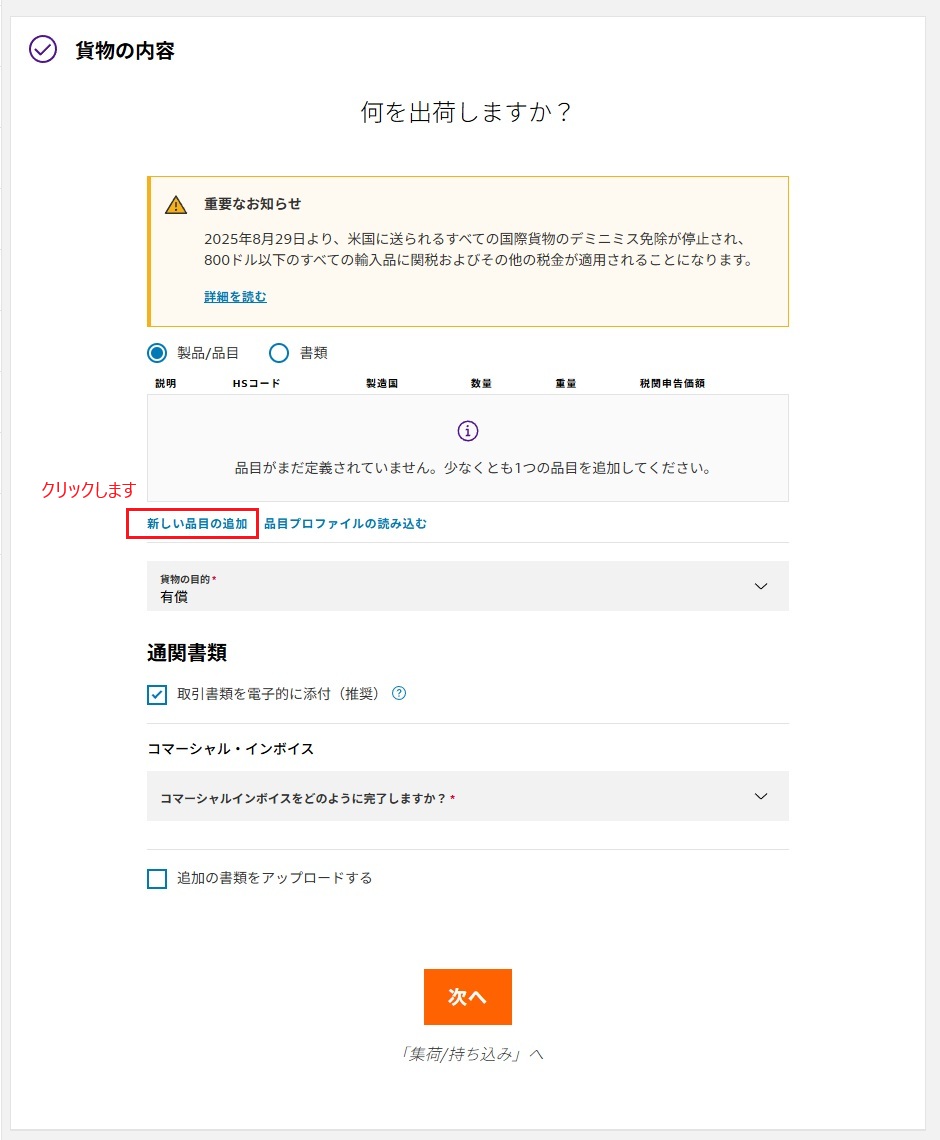
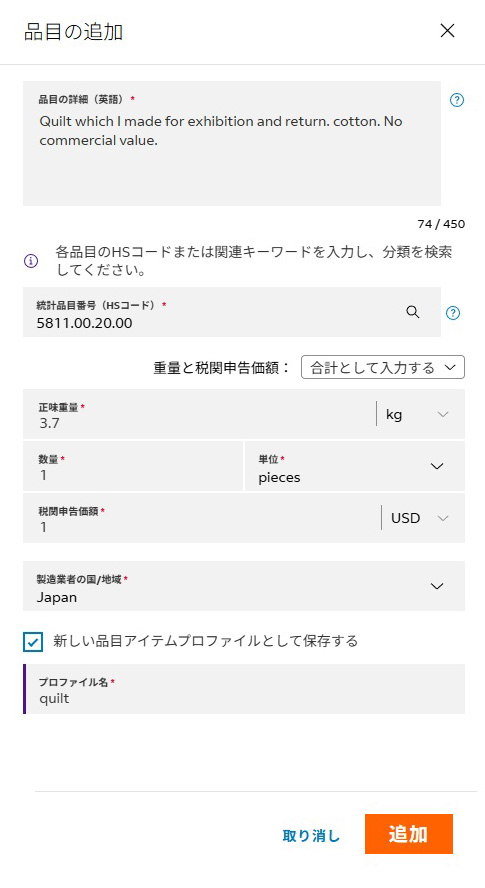
画面の内容を入力します。
説明:Quilt which I made for exhibition and return. cotton. No commercial value.
HSコード:5811.00.20.00
正味重量:キルトそのものの重さ(梱包前の重さ)
税関申告額:1ドル
製造国:Japan
プロファイルとして登録しておくと次に送る時に便利です。
追加ボタンを押すと先程の画面に戻ります。
残りの項目の記入を行います。
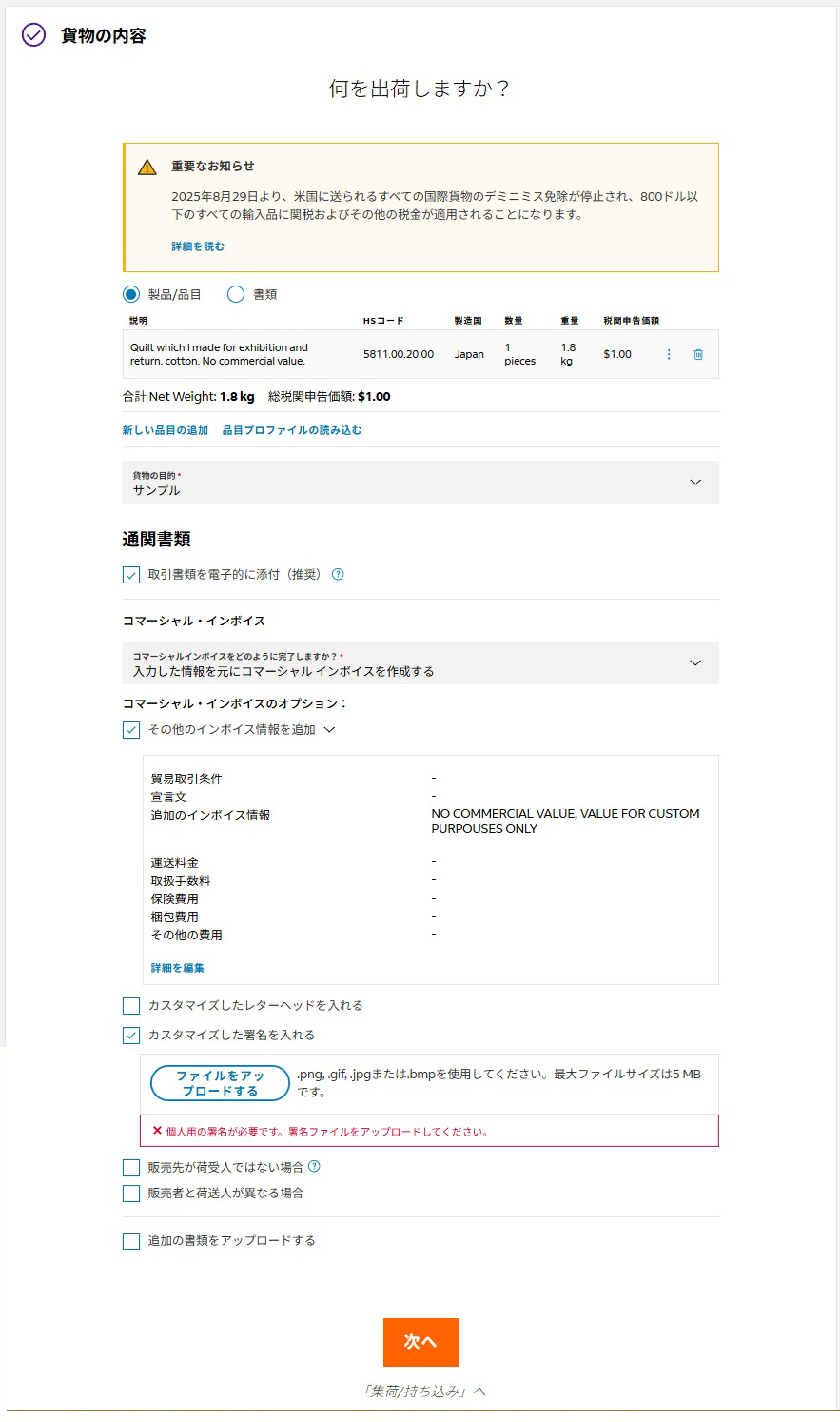
貨物の目的:サンプル(FedExの見解です)
通関書類は写真のようにチェック、記入してください。
FedExによるとインボイスはプロフォーマインボイスでなく、コマーシャル・インボイスのほうが良いとのことです。
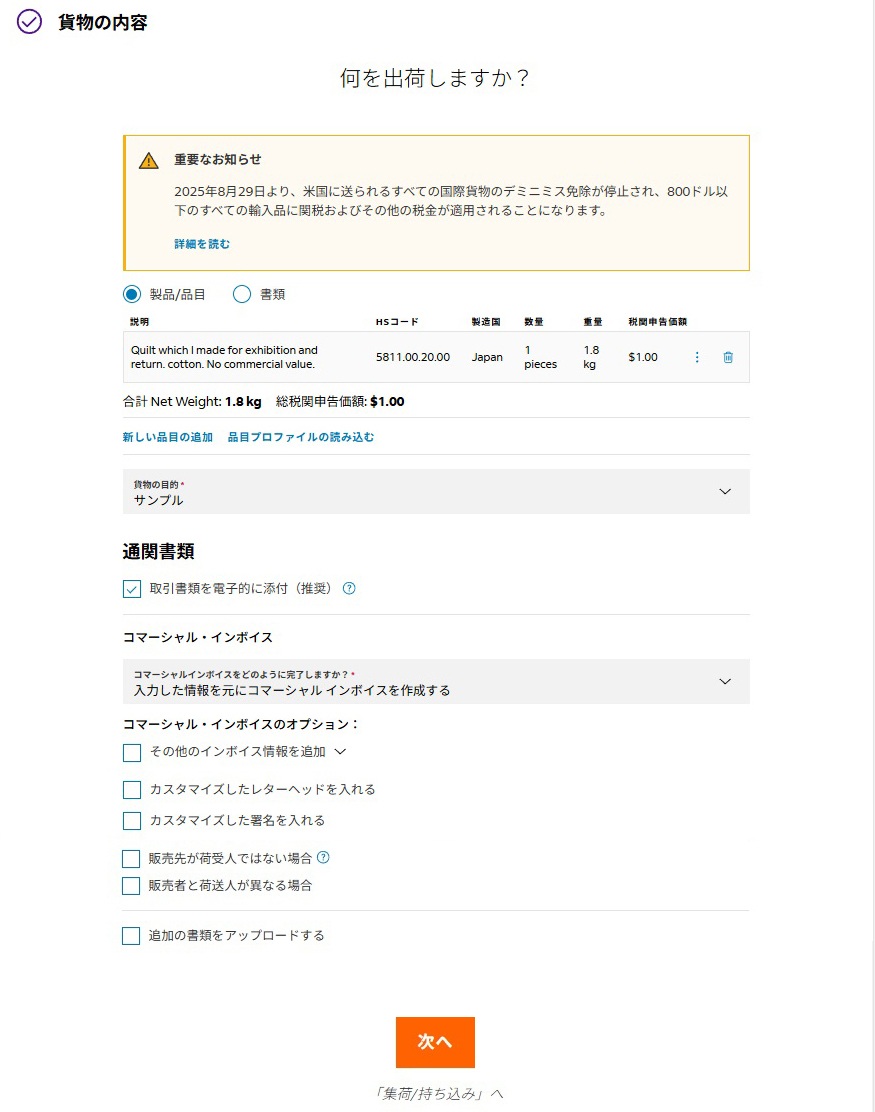
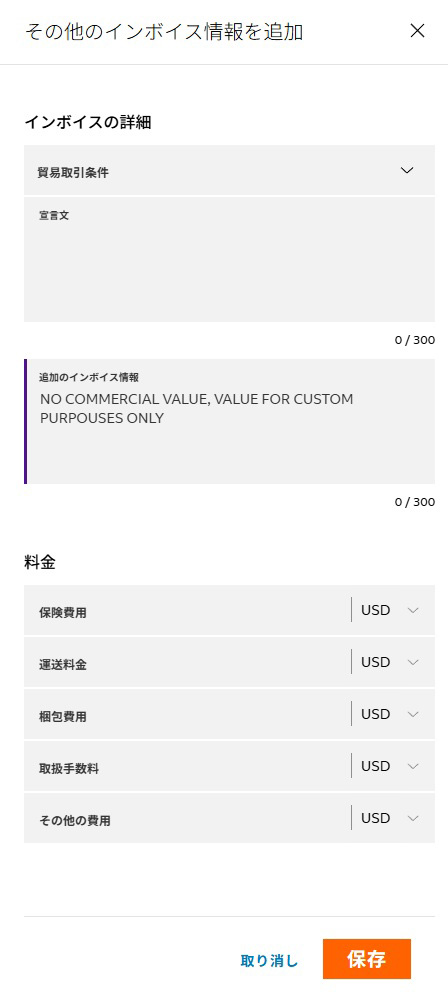
コマーシャル・インボイスのその他のインボイス情報をチェックすると入力画面が出てきます。
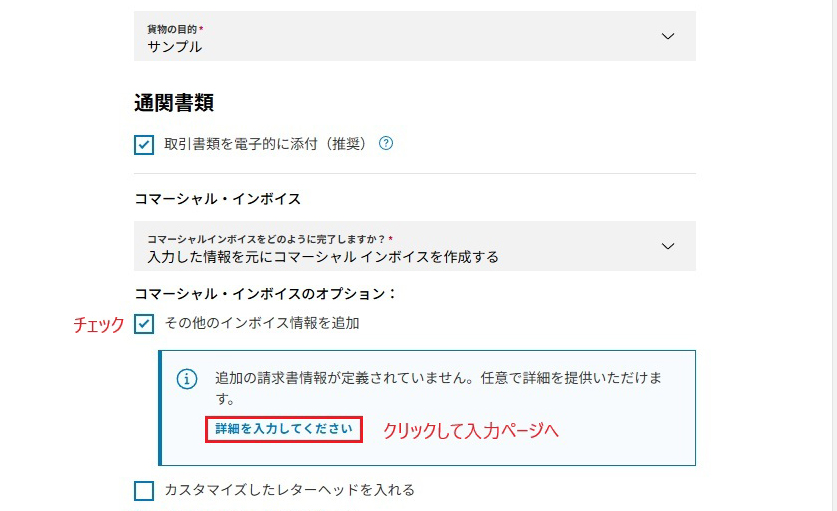
追加のインボイス情報にNO COMMERCIAL VALUE, VALUE FOR CUSTOM PURPOUSES ONLYを記入し保存を押してください。
カスタマイズした署名を入れるにチェックしてサインの画像を選択してアップロードします。
縦横比が10:1の画像を使ってください。
Invoiceに必要なサインとして貼り付けられます。
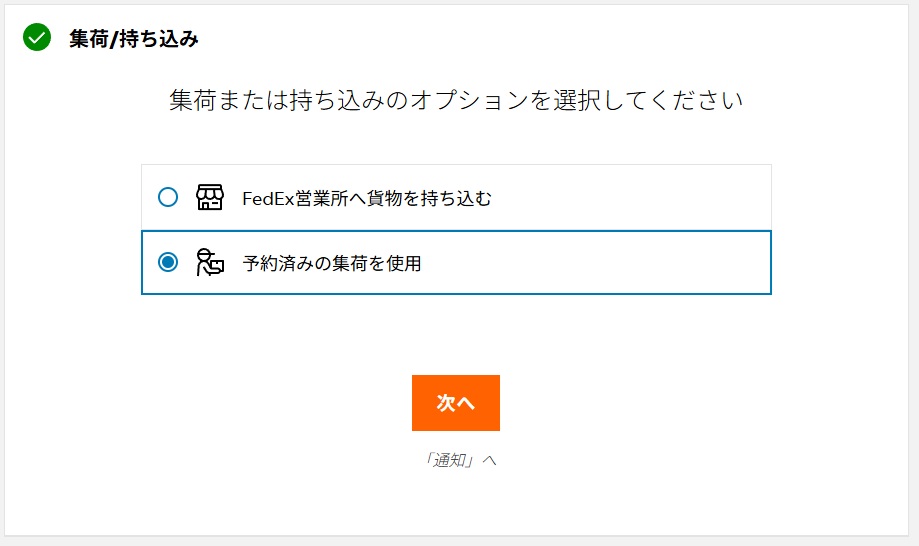
集荷/持ち込み
持ち込みするか、集荷するか選んでください。集荷の場合、集荷日の前日(営業日)までの日付を使ってください。
集荷日と発送日は同じで良いようです。集荷日に応じて発送日も変わるようです。
通知
荷受人に通知する機能なので、何もしなくて構いません。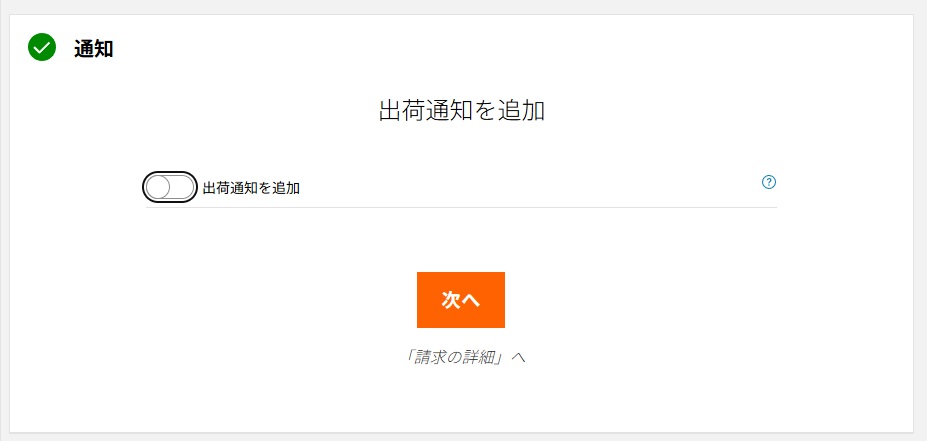
請求の詳細
運送料金:マイアカウントになっていると思います。違う場合はマイアカウントにします。関税、その他の税金および手数料:マイアカウントにします。
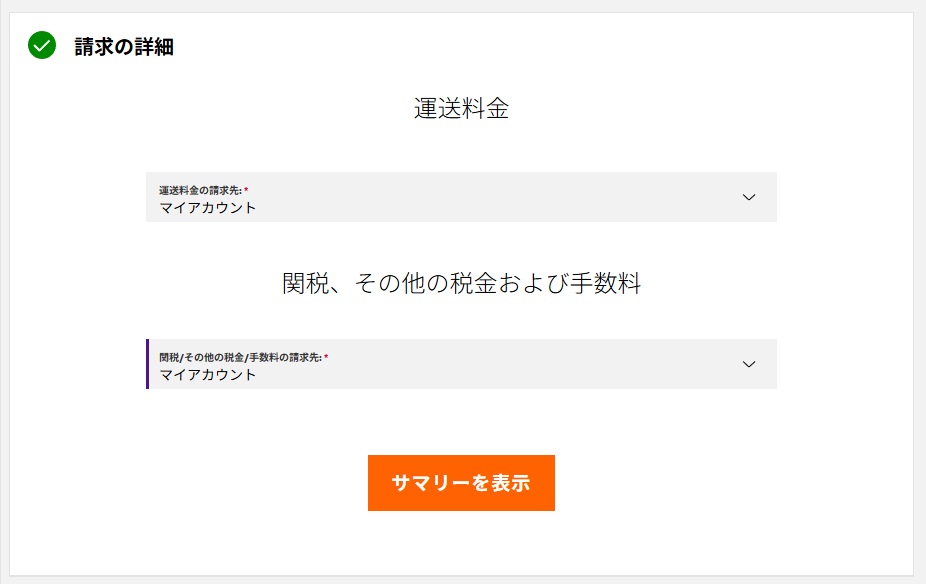
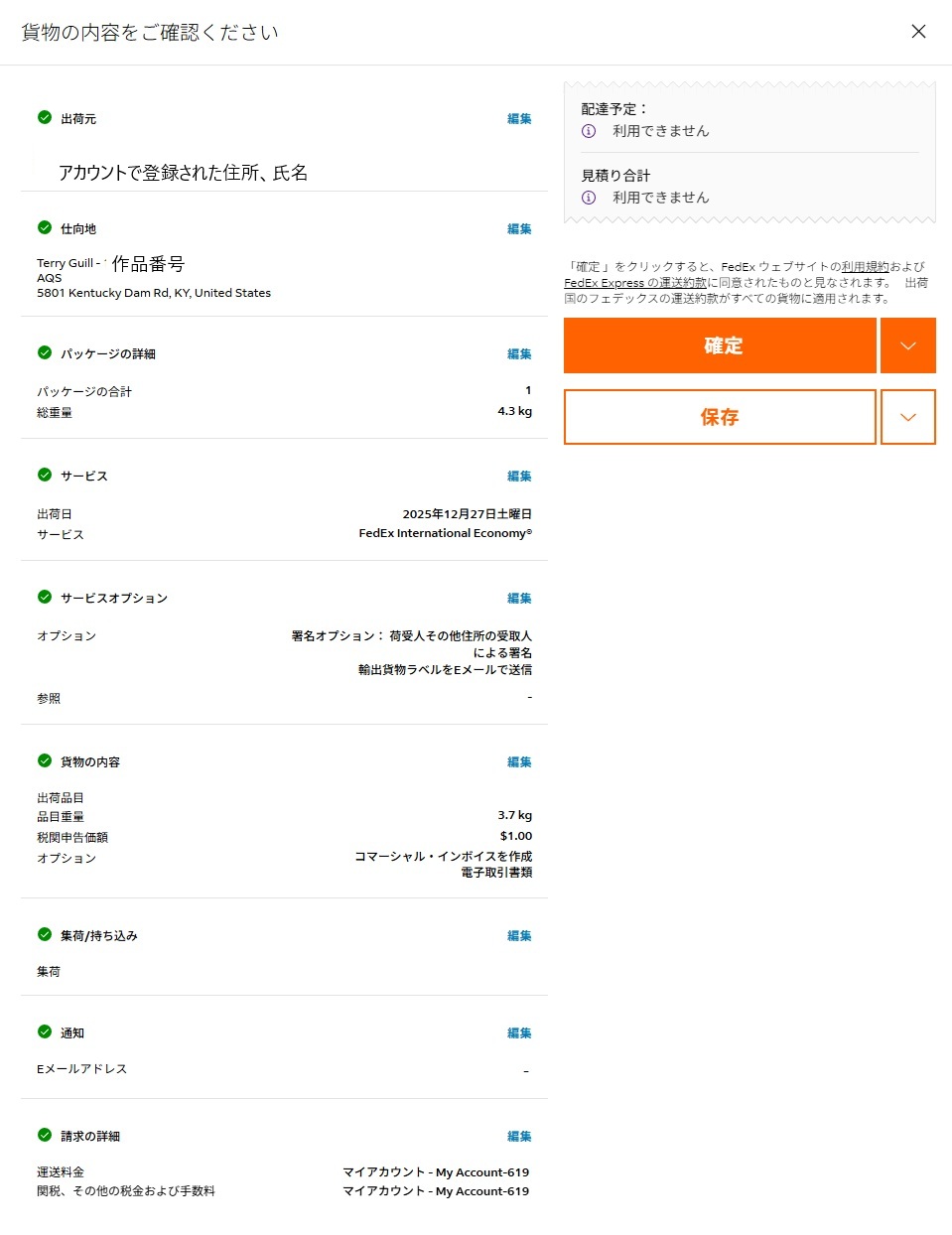
運送状内容を表示
サマリーを表示をクリック。問題なければ確定を押します。
保留する場合は保存を押します。
後ほど保存されたデータを読み出すのは左側のメニューの貨物をクリックします。
署名オプションの選択肢によってはエラーが出ることがあります。
サービスオプションの編集をクリックして「指定なし}などに変更してください。
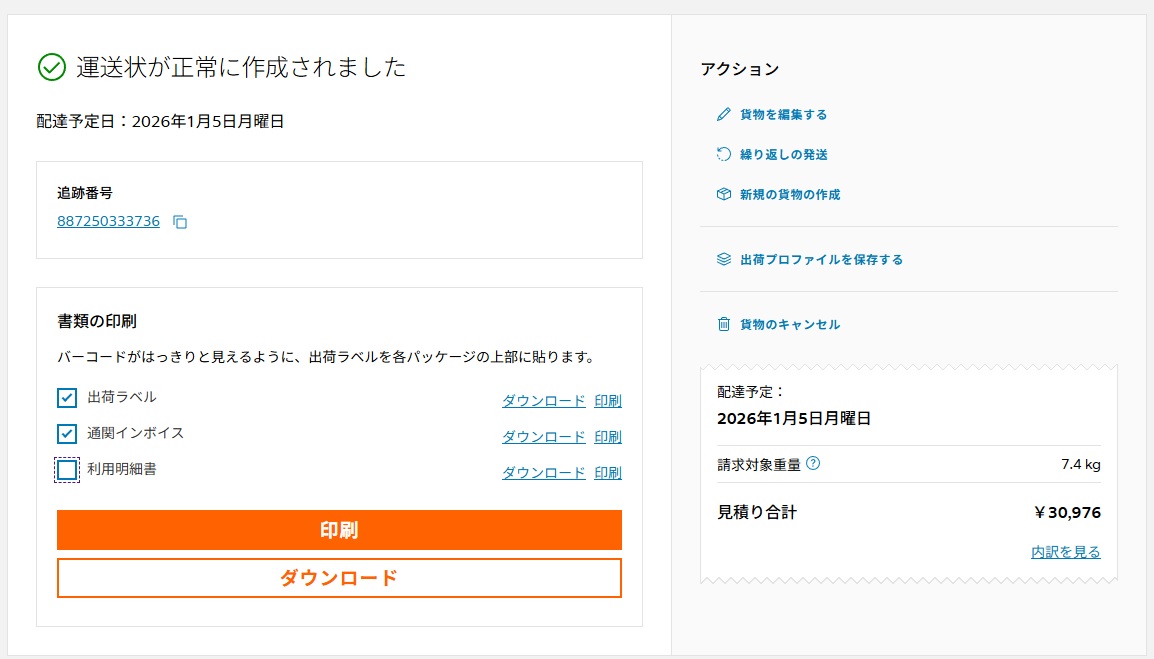
ラベルと出荷書類を印刷
確定ボタンを押すと印刷/ダウンロードのぺーじになります。追跡番号が表示されているのでメモしておいてください。集荷の予約で利用します。
必要な出荷ラベルと通関インボイスを印刷してください。ダウンロードして後ほど印刷しても構いません。
おそらく出荷ラベルと書類を入れるパウチは用意されていると思います
集荷の予約
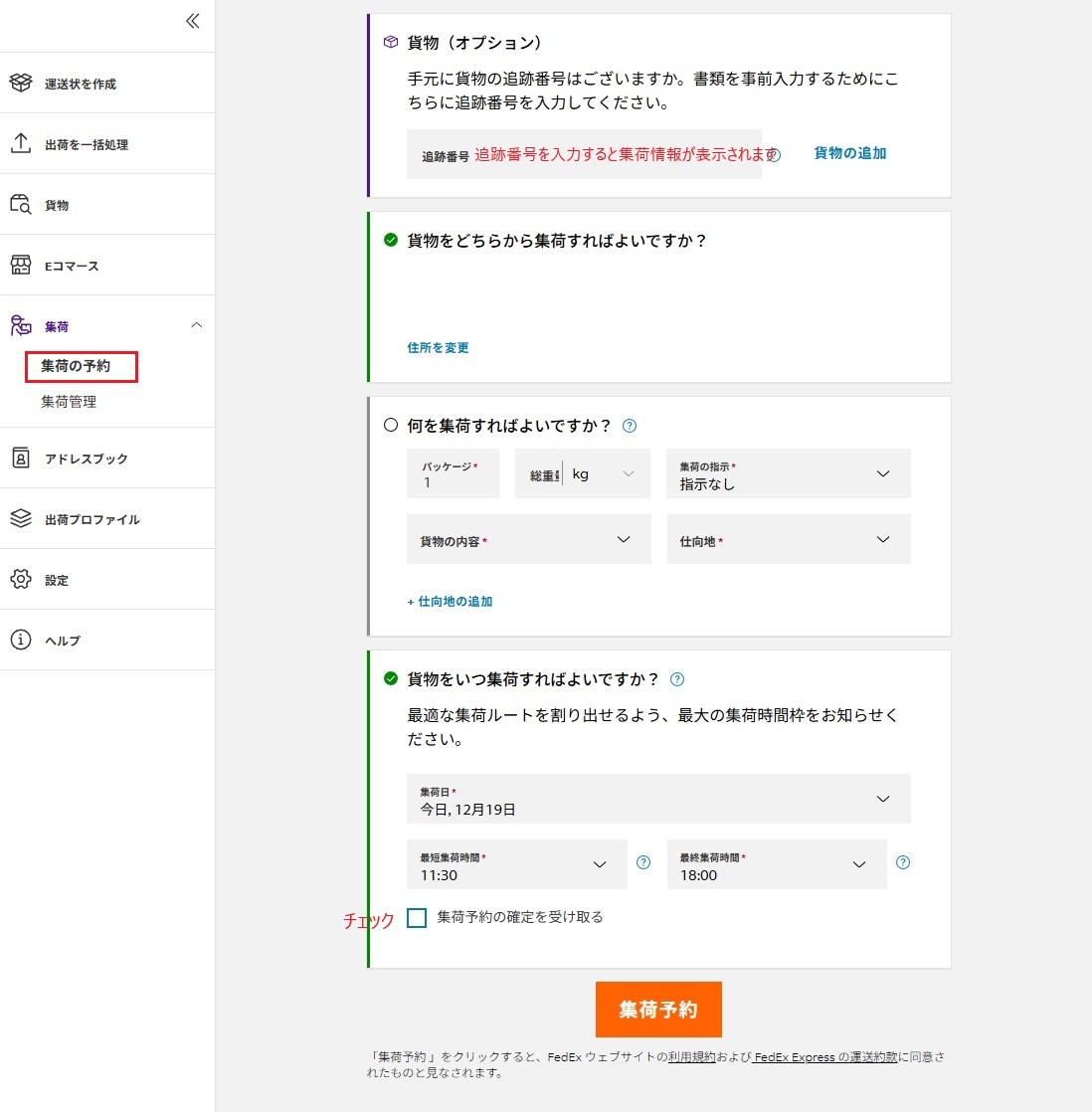
左のメニュー欄の集荷、集荷の予約をクリックして集荷の予約をします。追跡番号を入力すると、必要な情報が表示されます。
集荷日の予約はプルダウンメニューで行いますが、出荷日の2営業日前の日付しか出てきません。
集荷日は出荷日と同じ日で問題ありません。
電話(0120-003-200)での予約も可能と思います。
不明な点はFedExにお聞きください。
電話での問い合わせは0120-003-200です。